
Az ininet.hu oldalon és az ügyfélkapun ugyanazzal a fiókkal lehet belépni, az azonosító az e-mail cím. Fiókot megrendelés nélkül is lehet nyitni. Aki rendelés közben még nem lépett be, ugyanezt a regisztrációt járja végig.
Aki egy meglévő ügyfél számlázási adatához kap hozzáférést, például egy cég új munkatársa vagy a weboldalt építő fejlesztő, annak nem itt kell kezdenie. Az ő fiókját a meghívó levél „Regisztráció” gombja hozza létre az ügyfélkapun, erről az Új ügyfélkapu felhasználó létrehozása cikk szól.
A belépési oldal
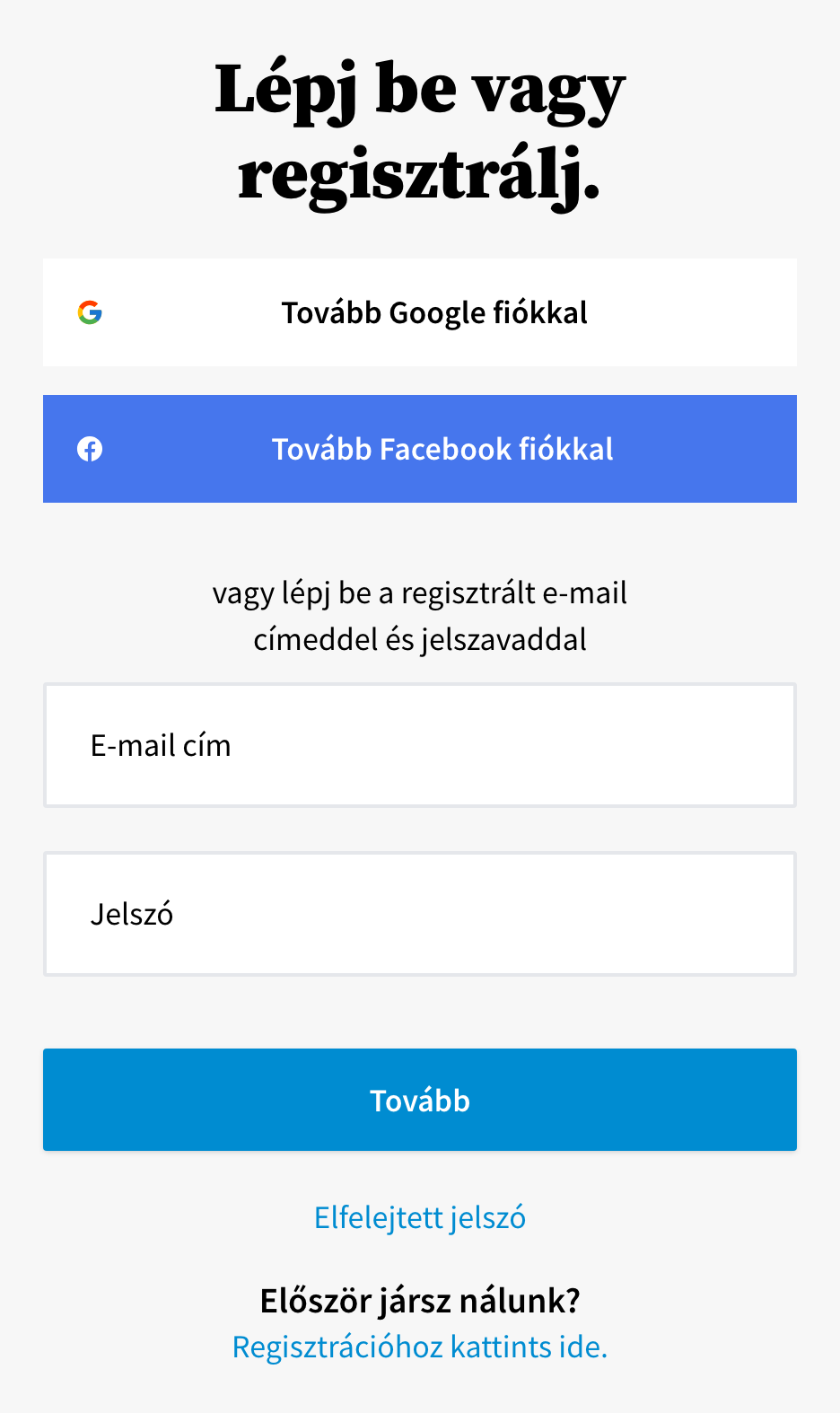
Az ininet.hu fejlécében a „Belépés” link nyitja. Itt lehet belépni és regisztrálni is: felül a Google és a Facebook gomb, alatta a belépés e-mail címmel, legalul az „Elfelejtett jelszó” és az „Először jársz nálunk?” alatti „Regisztrációhoz kattints ide.” link.
Regisztráció e-mail címmel
-
Az adatok megadása
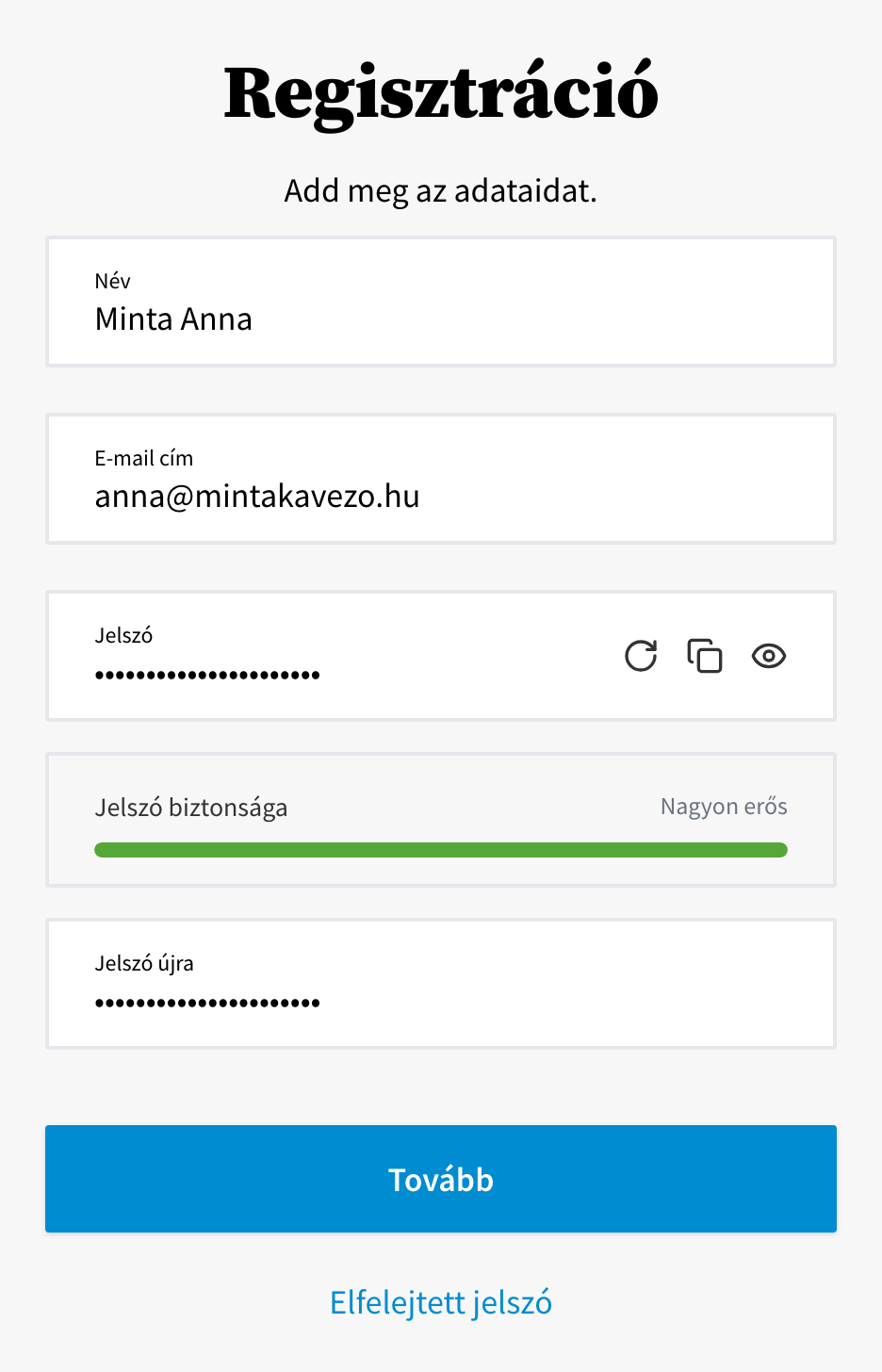
A „Regisztráció” oldalon a nevet, az e-mail címet és a jelszót kell megadni, a jelszót a „Jelszó újra” mezőben még egyszer. A jelszó legalább 8 karakter. A jelszómező körbeforduló nyilas ikonja („Erős jelszó generálása”) erős jelszót generál és mindkét mezőbe beírja, a mellette lévő ikon a vágólapra másolja, így rögtön be lehet tenni egy jelszókezelőbe. Utána a „Tovább” gombra kell kattintani.
Az e-mail cím később nem módosítható, ezért olyat érdemes megadni, amelyhez évek múlva is hozzá lehet férni. Egy kilépő munkatárs munkahelyi címe például megszűnik, és vele az új jelszó kérésének lehetősége is. Ha a címmel már van fiók, az oldal jelzi („Az e-mail cím már szerepel a rendszerünkben.”), ilyenkor belépni kell, vagy új jelszót kérni.
-
Az aktiváló kód
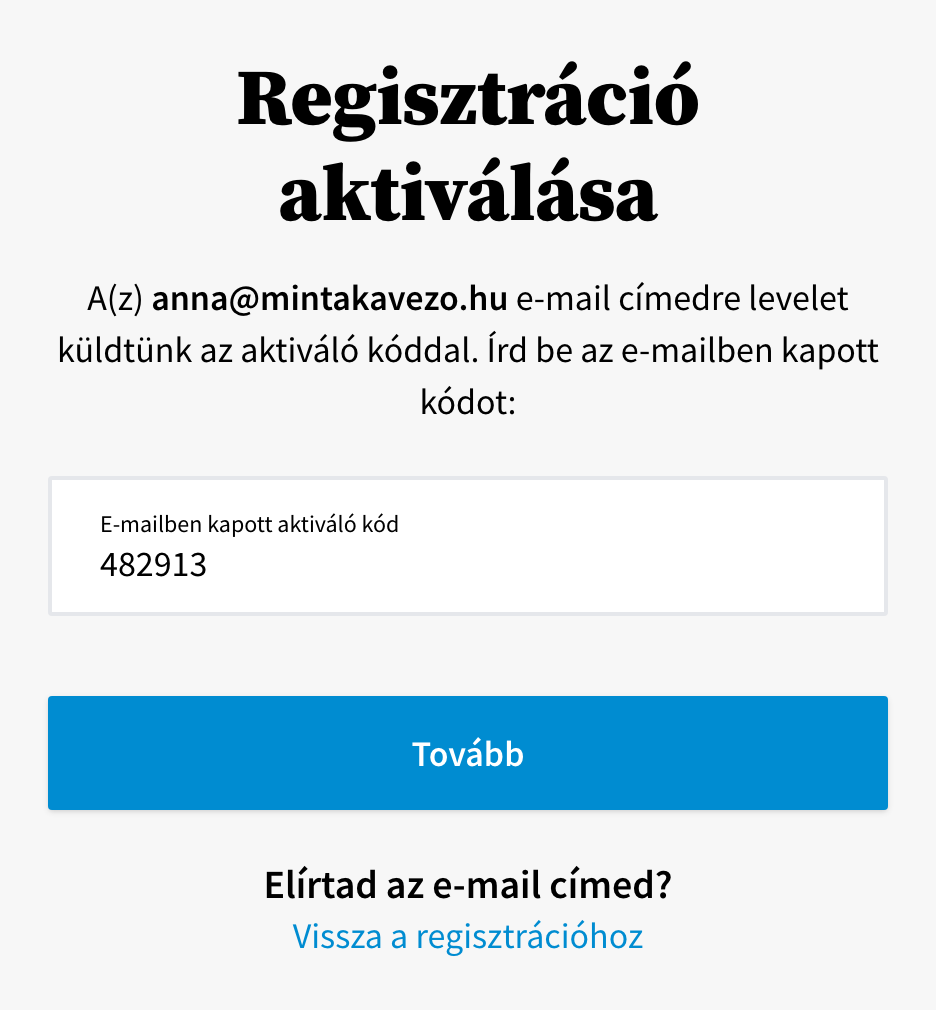
A megadott címre „[ininet] Aktiváló kód:” kezdetű tárgyú levél érkezik, benne egy 6 jegyű kóddal. Ezt a „Regisztráció aktiválása” oldalon az „E-mailben kapott aktiváló kód” mezőbe kell írni, majd a „Tovább” gombra kattintani. Elgépelt kódnál a „Hibás aktiváló kód.” üzenet jelenik meg.
A levélben csak a kód van, link nincs, ezért az aktiváló oldalt nyitva kell hagyni. Ha a levél nem jön meg, a spam mappát is érdemes megnézni. Elírt e-mail címnél az „Elírtad az e-mail címed?” alatti „Vissza a regisztrációhoz” link visz vissza az űrlapra.
A kódot negyedórán belül kell beírni, utána a félbehagyott regisztráció törlődik. Ha az aktiváló oldal bezárult vagy a kód lejárt, elölről kell kezdeni. Ugyanazzal az e-mail címmel az űrlap az első próbálkozástól számított legfeljebb 20 percig hibát jelez („Az e-mail cím már szerepel a rendszerünkben.”), addig várni kell.
-
A domain tulajdonos és a számlázási adatok
Sikeres aktiválás után a fiók be is lép, és a „Domain tulajdonos adatai” oldal jön. A név és az e-mail cím a regisztrációból töltődik ki. Magánszemélynél a személyi igazolvány számát, cégnél az adószámot és a kapcsolattartó nevét is kéri, mellé telefonszámot és címet.
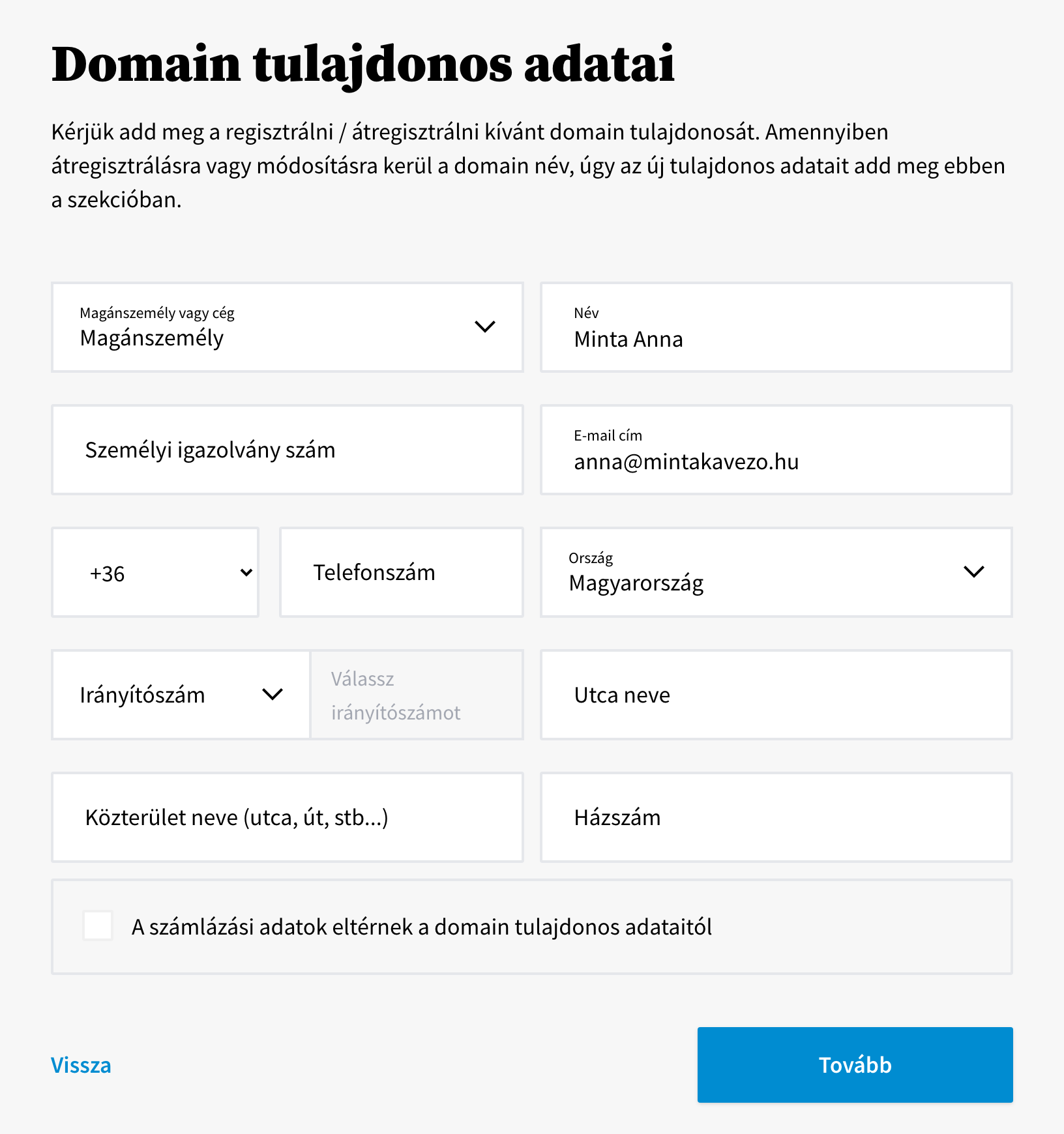
Ezekből az adatokból jön létre az első domain tulajdonos és a számlázási adat, az ügyfélkapun ehhez tartoznak majd a megrendelt szolgáltatások. Ha a számlát másra kell kiállítani, például a domain név magánszemély nevén lesz, de a számlát a cége kapja, „A számlázási adatok eltérnek a domain tulajdonos adataitól” bejelölésével külön „Számlázási adatok” rész nyílik.
A „Tovább” gomb menti az adatokat, és a megrendelés oldalra visz. Ha a kosárban volt domain név vagy tárhely, itt folytatódik a rendelés. Ha nem, „A kosarad üres.” felirat látszik, a fiók ettől még kész, és be lehet vele lépni az ügyfélkapura.
Regisztráció Google vagy Facebook fiókkal
A „Tovább Google fiókkal” és a „Tovább Facebook fiókkal” gomb külön regisztráció nélkül is működik. Ha a Google vagy Facebook fiók e-mail címével még nincs fiók nálunk, az első belépéskor létrejön, a Google vagy Facebook fiókban szereplő névvel, aktiváló kód nélkül. Ha már van, abba lép be, akkor is, ha az korábban e-mail címmel és jelszóval készült.
Az így létrejött fiók jelszavát senki nem ismeri. Ha később e-mail címmel és jelszóval is be kell lépni, például egy gépen, ahol nincs bejelentkezett Google fiók, az „Elfelejtett jelszó” linkkel lehet jelszót beállítani. A „Domain tulajdonos adatai” oldal ilyenkor nem jön magától, az adatokat a megrendelés kéri be.
Belépés
E-mail címmel a „Belépés” oldalon az „E-mail cím” és a „Jelszó” mező kitöltése után a „Tovább” gombbal lehet belépni. Az ügyfélkapu saját „Ügyfélkapu belépés” oldalán ugyanez a „Belépés” gombbal megy, és a Google és a Facebook gomb ott is megvan. Hibás adatoknál a „Hibás felhasználónév vagy jelszó.” üzenet jelenik meg.
Az ininet.hu oldalon belépve a fejléc „Profilom” menüjének „Ügyfélkapu” gombja újabb belépés nélkül nyitja meg az ügyfélkaput.
Ha a fiókban be van kapcsolva a kétlépcsős azonosítás, a jelszó vagy a Google, Facebook belépés után egy kód is kell. Erről a Kétlépcsős azonosítás az ügyfélkapun cikk szól.
Elfelejtett jelszó
Az „Elfelejtett jelszó” link az ininet.hu „Belépés” oldalán és az ügyfélkapun is megvan. A fiók e-mail címét kell megadni, majd a „Küldés” gombra kattintani. „[ininet] Elfelejtett jelszó” kezdetű tárgyú levél érkezik, benne az „Új jelszó beállítása” gombbal.
A gomb az ügyfélkapura visz, ahol az e-mail cím után kétszer kell megadni az új jelszót, és az „Új jelszó beállítása” gombbal menteni. A levélben kapott link 60 percig érvényes. Újabb levelet egy perc elteltével lehet kérni.
Ha az oldal azt írja, hogy „A megadott e-mail címmel nem található felhasználó a rendszerünkben.”, érdemes végiggondolni, melyik címmel készült a fiók. Lehet, hogy a munkahelyi címmel, a jelszót pedig a magáncímre kérték, vagy fordítva. Ha a fiók e-mail címe már nem működik, a jelszókérő levél sem érkezik meg. Ilyenkor az Új ügyfélkapu felhasználó létrehozása cikk „Megváltozott e-mail cím” része segít.