
Kétlépcsős azonosításnál a jelszó után egy második lépés is jön: egy kód a telefonos alkalmazásból vagy az e-mailből, esetleg ujjlenyomat vagy biztonsági kulcs. Ha a jelszó kiszivárog, például egy másik oldalról, ahol ugyanazt használtad, azzal önmagában már nem lehet belépni az ügyfélkapura.
A beállítás felhasználónként szól. Ha egy számlázási adathoz többen is belépnek, mindenkinek a saját fiókjában kell bekapcsolnia.
A beállítás helye
A bal oldali menü alján a saját névre kattintva nyílik a „Biztonság” menüpont. A „Kétlépcsős azonosítás” kártyán három módszer van, és egyszerre több is bekapcsolható:
- „Hitelesítő alkalmazás”: a telefonon futó alkalmazás (Google Authenticator, Microsoft Authenticator, Authy, 1Password) félpercenként új, 6 jegyű kódot mutat. Internet sem kell hozzá.
- „E-mail kód”: minden belépéskor 6 jegyű kódot küldünk a belépéshez használt e-mail címre.
- „Belépés az eszközöddel”: ujjlenyomattal, arcfelismeréssel vagy biztonsági kulccsal. Csak olyan böngészőben jelenik meg, amelyik ezt támogatja.
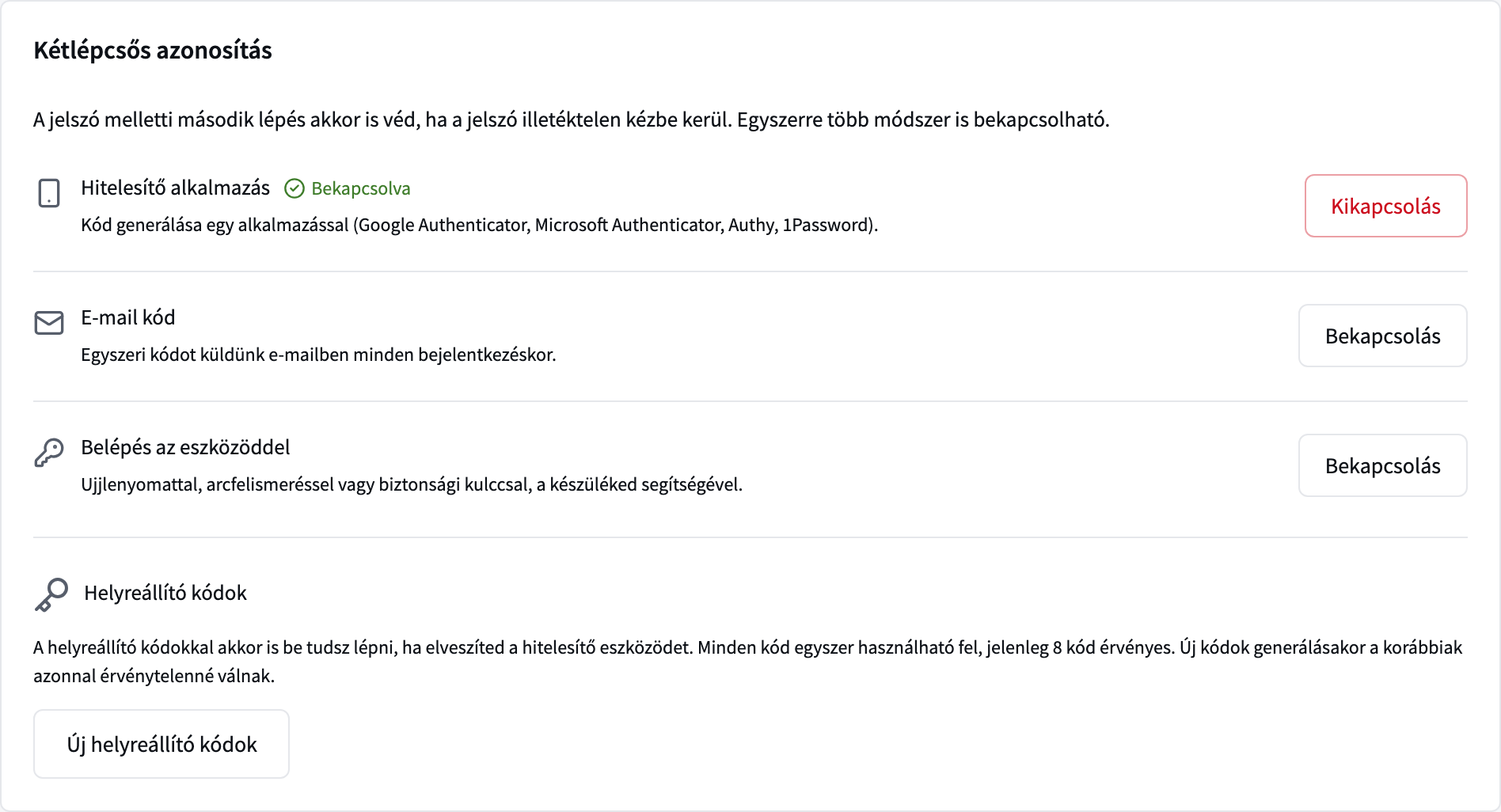
Az e-mail kód a legegyszerűbb, de csak annyit ér, amennyit a postafiók. Ha a postafiók jelszava ugyanaz, mint az ügyfélkapué, a második lépés alig véd. Az alkalmazás vagy az eszközös belépés erősebb.
A hitelesítő alkalmazás bekapcsolása
-
A módszer kiválasztása
A „Hitelesítő alkalmazás” sorában a „Bekapcsolás” gombra kell kattintani. Előtte érdemes az alkalmazást telepíteni a telefonra.
-
A személyazonosság megerősítése
Ha ez az első bekapcsolt módszer, az ügyfélkapu egyszeri kódot küld a belépési e-mail címre. Ezt az „E-mailben kapott kód” mezőbe kell beírni, majd a „Tovább” gombra kattintani. Ha nem érkezik meg, a spam mappát is érdemes megnézni, vagy a „Kód újraküldése” gombot használni.
Ha már van bekapcsolt módszer, azzal kell megerősíteni: a felugró ablakban ki kell választani, melyikkel (akár helyreállító kóddal), és megadni a kódot.
-
A QR-kód beolvasása
Az alkalmazásban új fiókot kell felvenni, és beolvasni a QR-kódot. Ha a beolvasás nem megy, a kód alatti kulcs kézzel is beírható. Utána az alkalmazásban megjelenő 6 jegyű kódot a „Hitelesítő kód” mezőbe kell írni, és a „Megerősítés és bekapcsolás” gombra kattintani.
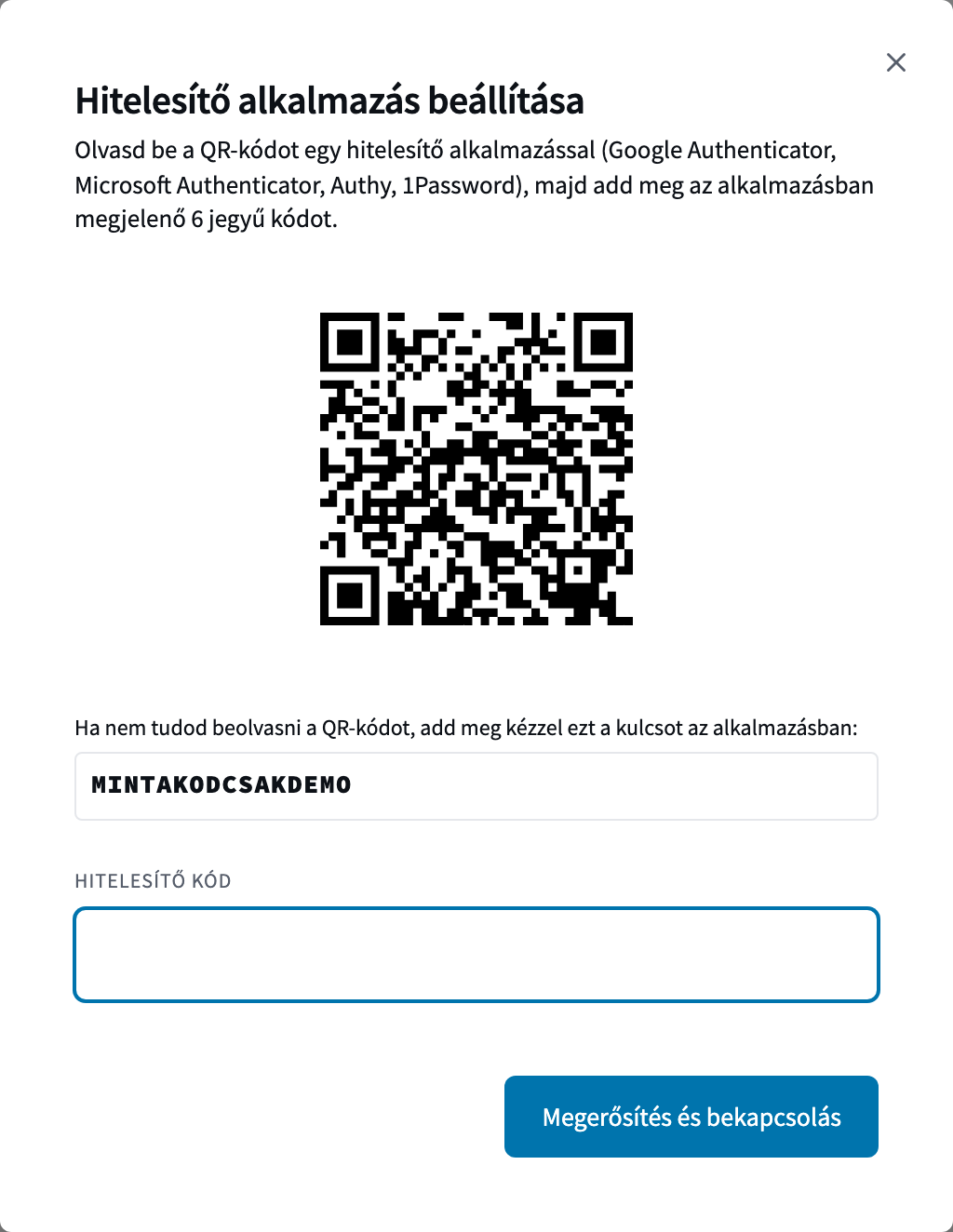
Ha a kódot hibásnak jelzi, gyakran a telefon órája késik vagy siet. Az automatikus időbeállítás bekapcsolása megoldja.
-
A helyreállító kódok mentése
Az első módszer bekapcsolása után megjelennek a helyreállító kódok. Ezeket most kell elmenteni, erről lent van részletesen.
Az e-mail kód bekapcsolása
Az „E-mail kód” sorában a „Bekapcsolás” gombra kattintva kódot küldünk a belépési e-mail címre. Ezt az „E-mailben kapott kód” mezőbe kell írni, majd a „Megerősítés és bekapcsolás” gombra kattintani. Ha ez az első módszer, külön személyazonosság-ellenőrzés nincs, maga a kód a bizonyíték. Ha már van más módszer, előbb azzal kell megerősíteni.
A kód 10 percig érvényes. A levél tárgya „[ininet] Megerősítő kód”, a végén magával a kóddal.
Az eszközös belépés bekapcsolása
A „Belépés az eszközöddel” sorában a „Bekapcsolás” gomb után ugyanaz a megerősítés jön, mint az alkalmazásnál. Az „Eszköz regisztrálása” ablakban nevet lehet adni az eszköznek („Eszköz neve (nem kötelező)”, például Irodai laptop), majd a „Regisztráció” gomb után a böngésző kéri az ujjlenyomatot, az arcot vagy a biztonsági kulcsot.
Több eszköz is felvehető az „Új eszköz hozzáadása” gombbal, például a laptop mellé egy telefon. Ha a sor nem jelenik meg, az adott böngésző nem támogatja az eszközös belépést.
Mellé érdemes az alkalmazást vagy az e-mail kódot is bekapcsolni. Belépéskor a helyreállító kódot ezek kódmezőjébe lehet beírni, az eszközös belépés képernyőjén nincs ilyen mező.
Helyreállító kódok
A helyreállító kód akkor kell, ha a második lépés nem elérhető: elveszett a telefon, vagy nem lehet belépni a postafiókba. Az első módszer bekapcsolásakor az ügyfélkapu 8 kódot mutat. Csak ekkor látszanak, később már nem lehet újra megnézni őket.
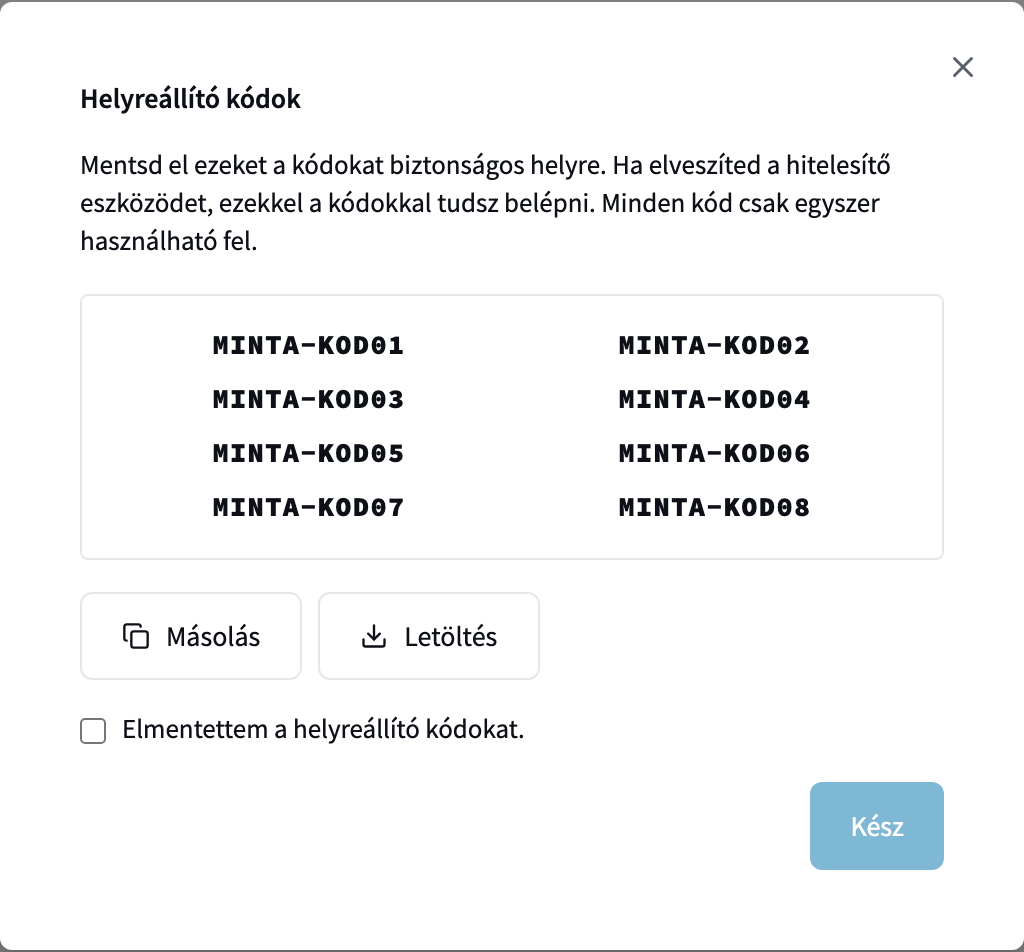
A „Másolás” gomb a vágólapra teszi, a „Letöltés” szöveges fájlba menti a kódokat. Jó helyük egy jelszókezelő vagy egy kinyomtatott lap, de ne ugyanazon a telefonon legyenek, amelyen az alkalmazás fut. Az „Elmentettem a helyreállító kódokat.” bejelölése után a „Kész” gomb zárja az ablakot.
- Minden kód egyszer használható. A kártya mutatja, hány érvényes maradt.
- Az „Új helyreállító kódok” gomb megerősítés után („Új kódok generálása”) 8 új kódot ad, a régiek azonnal érvénytelenné válnak. Ezt kell használni, ha a kódok elvesztek, vagy már csak kevés maradt.
- Újabb módszer bekapcsolásakor nem készülnek új kódok, a meglévők maradnak érvényben.
Belépés bekapcsolt kétlépcsős azonosítással
A jelszó után jön a második lépés, és ugyanez történik Google vagy Facebook fiókkal való belépéskor is. Ha több módszer van bekapcsolva, előbb választani kell („Válaszd ki az azonosítás módját”). Kódos módszernél a „Hitelesítő kód” vagy az „E-mailben kapott kód” mezőt kell kitölteni, majd a „Belépés” gombra kattintani. Eszközös belépésnél a „Belépés az eszközöddel” gomb indítja az azonosítást.
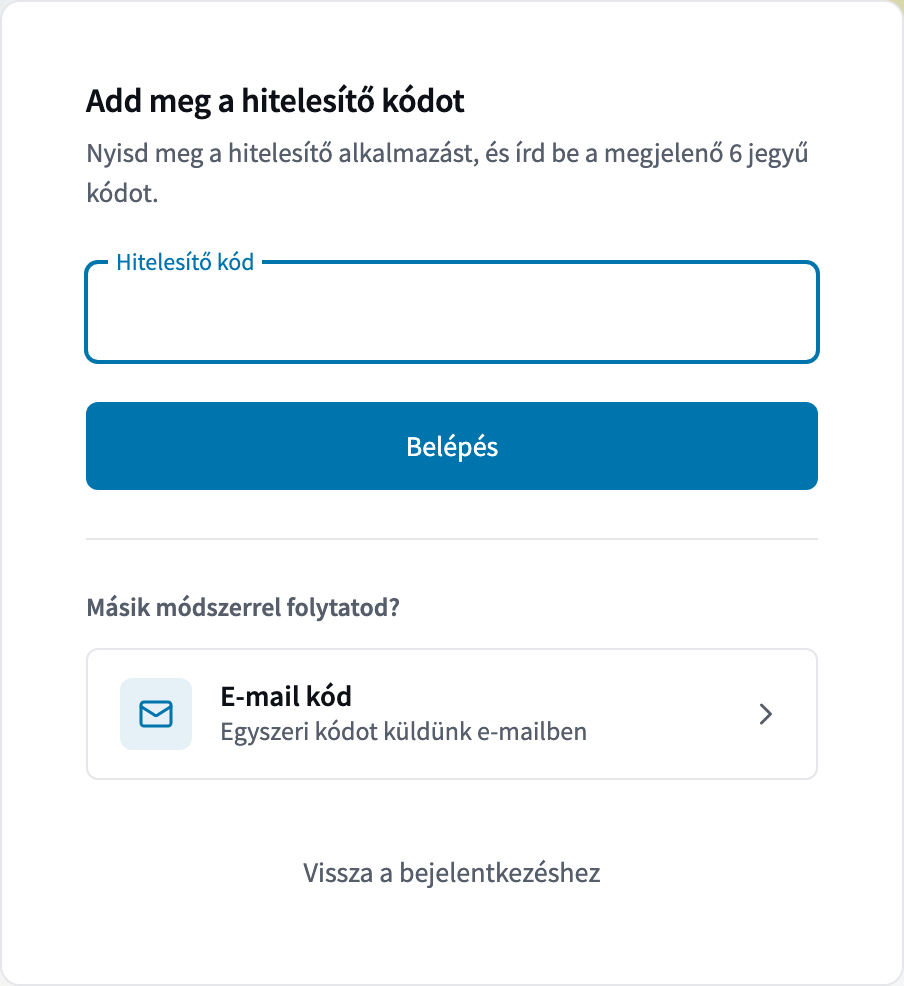
Ha a telefon épp nincs kéznél, a „Másik módszerrel folytatod?” alatt lehet másik bekapcsolt módszerre váltani. Az ininet.hu oldal „Belépés” felületén ugyanez a „Másik módszer használata:” felirat alatt van.
Helyreállító kóddal úgy lehet belépni, hogy a kód helyére a helyreállító kódot kell beírni, például a „Hitelesítő alkalmazás” választása után a „Hitelesítő kód” mezőbe. A kis- és nagybetű nem számít. A felhasznált kód ezután érvénytelen.
A második lépésre a jelszó megadása után 5 perc van. Öt hibás kód után a belépést elölről kell kezdeni.
Bekapcsolt kétlépcsős azonosításnál az API kulcsok létrehozása és visszavonása is kódot kér.
Kikapcsolás és eszköz eltávolítása
A „Hitelesítő alkalmazás” és az „E-mail kód” sorában a „Kikapcsolás” gomb kapcsolja ki a módszert. A jelszó ehhez nem elég: a „Személyazonosság megerősítése” ablakban ki kell választani egy bekapcsolt módszert vagy a „Helyreállító kód” lehetőséget, megadni a kódot, és a „Kikapcsolás” gombra kattintani. Így egy belépve hagyott gépen sem lehet csak úgy kikapcsolni a védelmet.
Az eszközös belépésnek nincs kikapcsoló gombja. Az eszközök listájában az „Eltávolítás” gomb törli az adott eszközt, ugyanilyen megerősítéssel. Az utolsó eszköz eltávolításával a módszer is kikapcsol.
Ha az utolsó módszer is kikapcsol, a kétlépcsős azonosítás megszűnik, és a helyreállító kódok is törlődnek. Újra bekapcsolva új kódok készülnek.
Telefoncserénél az alkalmazást nem lehet átvinni. A régi telefon kódjával (vagy egy helyreállító kóddal) ki kell kapcsolni, majd az új telefonon újra bekapcsolni. Ha az alkalmazás volt az egyetlen módszer, ilyenkor új helyreállító kódok is készülnek, azokat is el kell menteni.
Bejelentkezett eszközök és bejelentkezési előzmények
A „Biztonság” oldalon a kártya alatt a „Bejelentkezett eszközök” lista mutatja, milyen böngészőből és rendszerről léptek be a fiókba, mikor voltak utoljára aktívak, és mikor léptek be először. Az éppen használt eszköz mellett „Ez az eszköz” áll.
A többi eszköz a „Kiléptetés” gombbal kiléptethető, ehhez nem kell kód. Az adott eszközön legközelebb újra be kell jelentkezni, a jelszóval és a második lépéssel együtt. Az ügyfélkapu a böngészőben tárolt azonosítóról ismeri fel az eszközt, ezért egy másik böngésző, egy privát ablak vagy a sütik törlése új eszközként jelenik meg.
A „Bejelentkezési előzmények” táblázat a sikeres és sikertelen belépéseket listázza időponttal, „Sikeres” vagy „Sikertelen” állapottal, eszközzel, IP-címmel és országgal. A „Kétlépcsős” oszlop mutatja, milyen módszerrel ment a második lépés. A fiók e-mail címével próbálkozó, hibás jelszavas kísérletek is itt látszanak.
Ha ismeretlen eszköz vagy gyanús belépés látszik, az eszközt ki kell léptetni, és a névre kattintva nyíló menü „Jelszó módosítása” pontjában új jelszót kell beállítani. A második lépés miatt a jelszó önmagában nem elég a belépéshez, de a csere így is indokolt.
Értesítés új eszközről
Ha a fiókba új eszközről lépnek be, „[ininet] Bejelentkezés új eszközről” tárgyú levelet küldünk a böngészővel, az operációs rendszerrel, az IP-címmel, az országgal és az időponttal. Ha a belépés tőled jött, nincs teendő. Ha nem, a fenti módon ki kell léptetni az eszközt és jelszót cserélni. Bekapcsolt kétlépcsős azonosításnál a levél csak a második lépés után megy ki.
Ha bekapcsolt e-mail kódnál kérés nélkül érkezik „[ininet] Megerősítő kód” levél, valószínűleg valaki ismeri a jelszót. Ilyenkor is érdemes azonnal jelszót cserélni.
Ha elveszett a telefon vagy a biztonsági kulcs
Ha van másik bekapcsolt módszer, például az e-mail kód, azzal kell belépni. Ha nincs, egy helyreállító kóddal. Belépés után az elveszett módszert ki kell kapcsolni (vagy az eszközt eltávolítani), az új telefonon újra bekapcsolni, és ha kevés kód maradt, az „Új helyreállító kódok” gombbal újakat kérni.
Ha sem a második lépés, sem a helyreállító kódok nincsenek meg, az ügyfélkapun belül nincs mód a belépésre. Ugyanez a helyzet, ha csak az eszközös belépés volt bekapcsolva, mert ott nincs mező a helyreállító kódnak. Ilyenkor az info@ininet.hu címre kell írni.