
A fizetésre váró díjbekérőket és a kifizetetlen számlákat az ügyfélkapun két helyen lehet rendezni. A „Műveletközpont” oldalon egyszerre több is kifizethető, egyenként pedig a díjbekérő saját adatlapján. Fizetni az tud, akinek a számlázási adatnál „Számlák adminisztrációja” jogosultsága van.
Hogy melyik fizetési módnak mi az előnye, és mennyi a PayPal díja, arról a Fizetési módok cikk szól. Ez a cikk a lépéseket mutatja meg.
Több tétel egyszerre, a Műveletközpontban
-
A fizetésre váró tételek
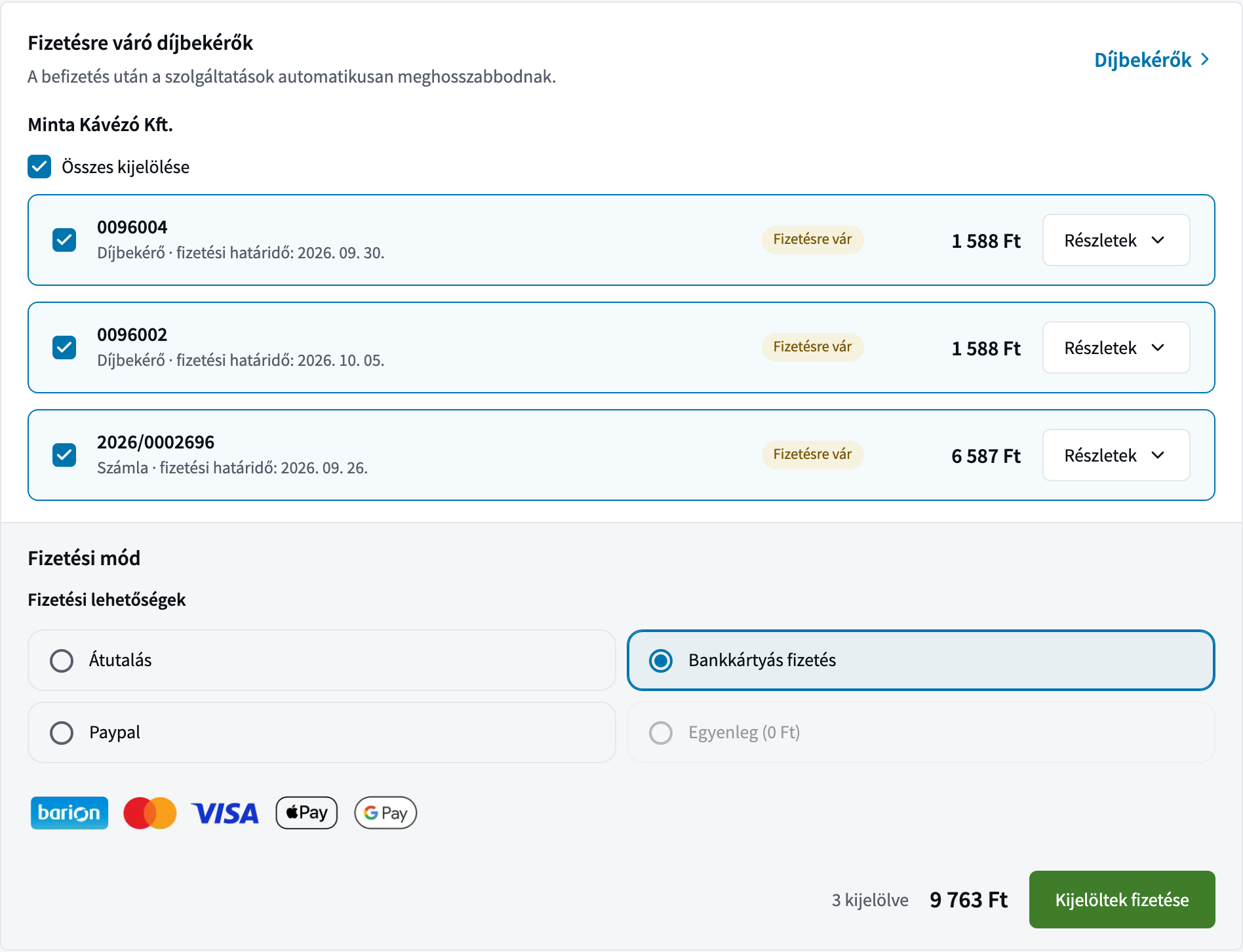
Belépés után a „Műveletközpont” oldalon, a „Fizetésre váró díjbekérők” részben látszik minden kifizetetlen díjbekérő és számla, számlázási név szerint csoportosítva. Alapból mind ki van jelölve. Amit most nem akarsz kifizetni, annál ki kell venni a pipát. A „Részletek” gomb megmutatja, milyen szolgáltatások vannak a tételen.
-
A fizetési mód kiválasztása
A „Fizetési mód” alatt lehet választani a bankkártya, a PayPal, az átutalás és az egyenleg közül. Az egyenleg csak akkor választható, ha fedezi a kijelölt tételek teljes összegét.
-
Fizetés
Bankkártyánál és PayPalnál a „Kijelöltek fizetése” gomb a fizetési oldalra visz, ahol egyetlen fizetés rendezi az összes kijelölt tételt. Egyenlegnél ugyanez a gomb azonnal kifizeti őket. Átutalásnál nincs gomb, helyette az utaláshoz szükséges adatok jelennek meg, erről lent van szó.
Egy fizetés csak egy számlázási név tételeit rendezheti. Aki például a saját cége és egy ügyfele díjbekérőit is intézi, annak a két csoportot külön kell kifizetnie.
Egy díjbekérő, a saját adatlapján
-
A díjbekérő megnyitása
A bal oldali menüben, a „Pénzügy” csoportban a „Díjbekérők” pontra, majd a listában a díjbekérő sorszámára kell kattintani.
-
A díjbekérő befizetése
Az adatlap jobb oldalán, a „Díjbekérő befizetése” részben kell kiválasztani a fizetési módot. Bankkártyánál és PayPalnál a „Tovább a fizetési oldalra” gomb indítja a fizetést, egyenlegnél a „Fizetés” gomb. PayPalnál a „Tranzakciós díj” külön sorban látszik, és hozzáadódik a végösszeghez.
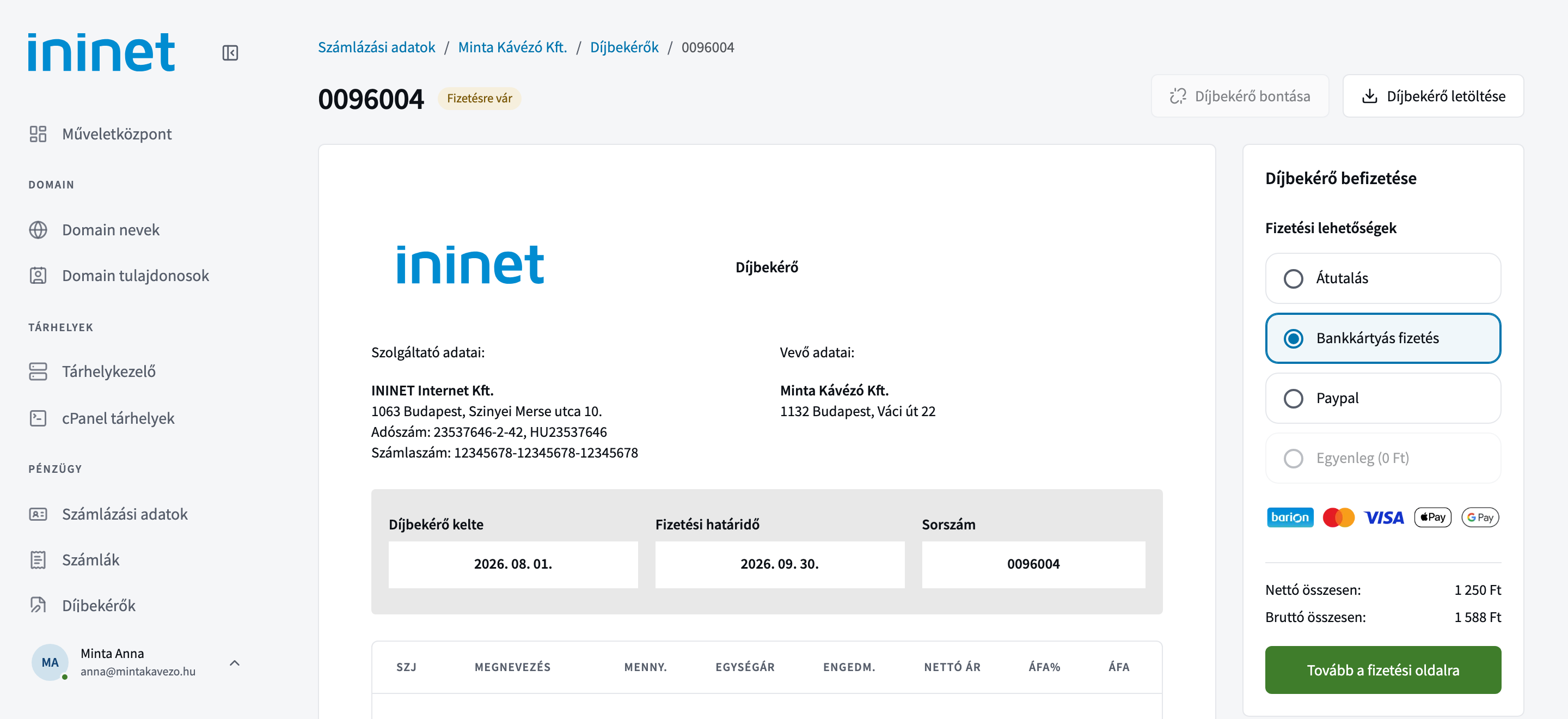
Kifizetetlen számla ugyanígy rendezhető: a „Számlák” menüpontban meg kell nyitni a számlát, és a „Számla műveletek” részben kiválasztani a fizetési módot.
Átutalás
Ha az átutalás van kiválasztva, az „Utaláshoz szükséges adatok” panel mutatja a címzettet, a bankszámlaszámot, a közleményt és a bruttó végösszeget. Az utalást ezekkel az adatokkal a saját bankodban kell elindítani.
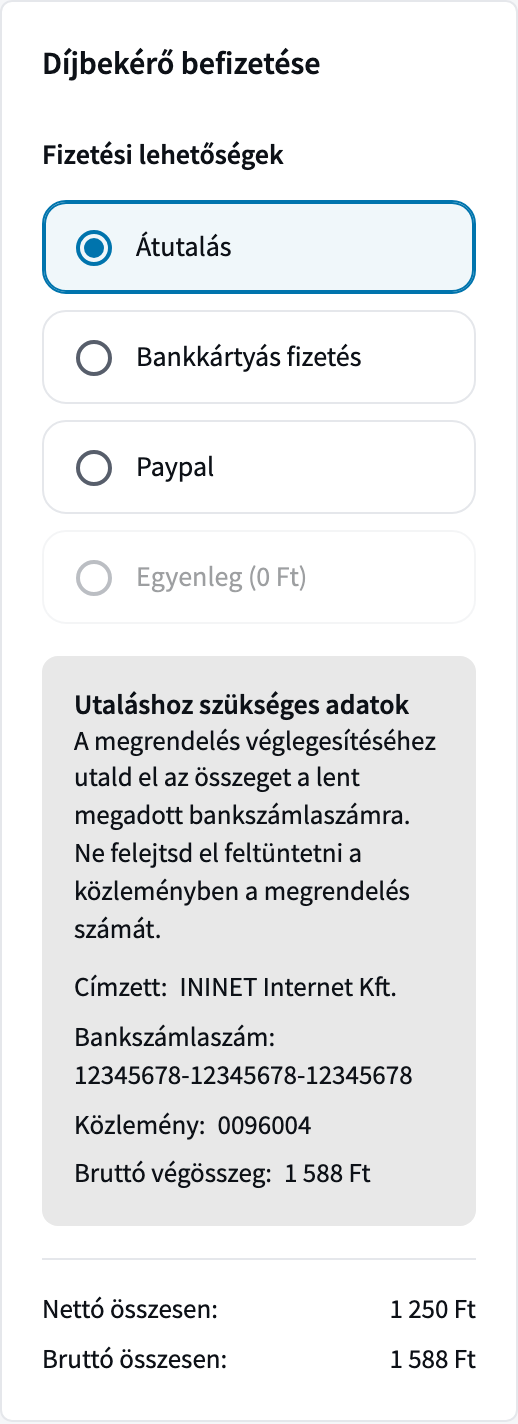
A közleménybe a panelen látható szöveg kerüljön, semmi más. Egy díjbekérőnél ez a sorszáma. A Műveletközpontban több kijelölt tételnél az összes sorszám, vesszővel elválasztva, és ilyenkor egyetlen utalással, pontosan a végösszeggel kell fizetni. Ha az összeg eltér, a befizetést a rendszer nem tudja magától párosítani, és a jóváírás később történik meg.
A fizetés után
Kártyás és PayPalos fizetés végén a „Sikeres befizetés” oldalról a „Tovább az ügyfélkapura” gomb visz vissza. A díjbekérő „Fizetve” állapotú lesz, a szolgáltatások automatikusan meghosszabbodnak, a számlát pedig e-mailben küldjük. A díjbekérő adatlapján a „Számla letöltése” gombbal is letölthető. Átutalásnál mindez akkor történik meg, amikor a pénz megérkezik.
Ha a kártyás fizetés megszakad vagy sikertelen, a díjbekérő fizetésre vár tovább, és az ügyfélkapun újra el lehet indítani a fizetést.
Aki most rendelt először, és még nem fizetett, annak a „Műveletközpont” csak a megrendelés kifizetését mutatja („Már csak a fizetés van hátra a megrendelés véglegesítéséhez.”). A fizetési mód kiválasztása ott is ugyanígy megy.
Lejárt határidejű díjbekérő már nem fizethető ki. A szolgáltatás ilyenkor az adatlapján lévő „Hosszabbítás” gombbal hosszabbítható, erről a Szolgáltatás hosszabbításának menete cikk szól. Ha pedig valamelyik szolgáltatásra már nincs szükség, a Szolgáltatás lemondása cikk segít.