
Egy feltört weboldal sokféleképpen jelezhet. A Google találatai között idegen nyelvű, kaszinós vagy gyógyszeres oldalak jelennek meg a domain név alatt, a látogatókat egy másik oldalra irányítja, vagy ismeretlen adminisztrátor tűnik fel a WordPressben. Néha csak annyi látszik, hogy a tárhely a szokásosnál jóval több erőforrást használ.
A cPanel tárhelyeken az Imunify360 figyeli a fájlokat. A feltöltött és módosított fájlokat azonnal ellenőrzi, hetente egyszer pedig az egész tárhelyet átvizsgálja. Amit kártékonynak talál, azt magától megtisztítja vagy kiüríti. Vizsgálat kézzel is indítható, például egy takarítás után.
Vizsgálat az Imunify360-nal
-
Az Imunify360 megnyitása
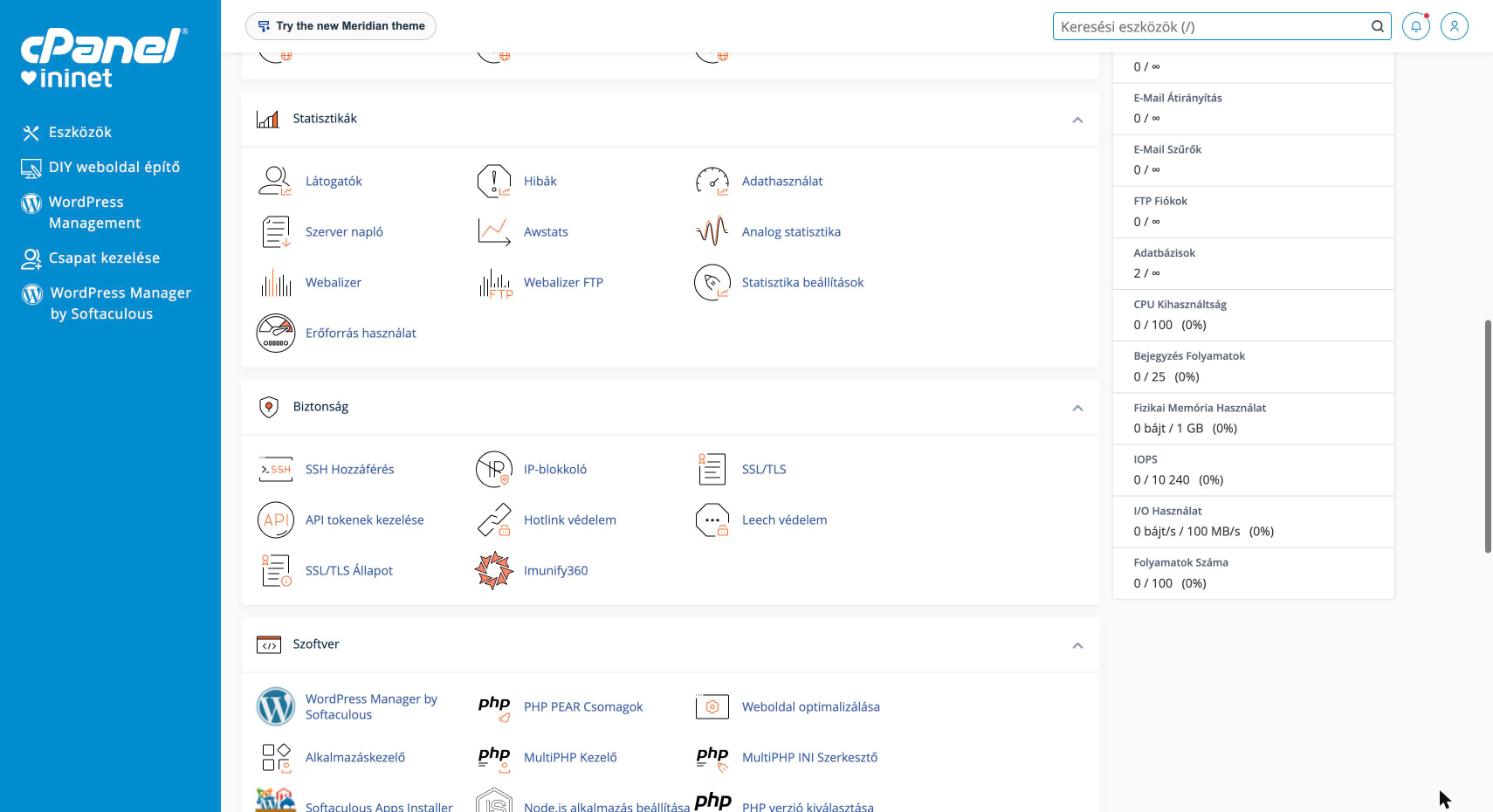
Az ügyfélkapun a „cPanel tárhelyek” menüben a tárhely nevére, majd a „cPanel tárhelykezelő” ikonra kell kattintani. A cPanel új lapon nyílik meg, külön belépés nélkül. Az Imunify360 a „Biztonság” részben található.
-
A vizsgálat indítása
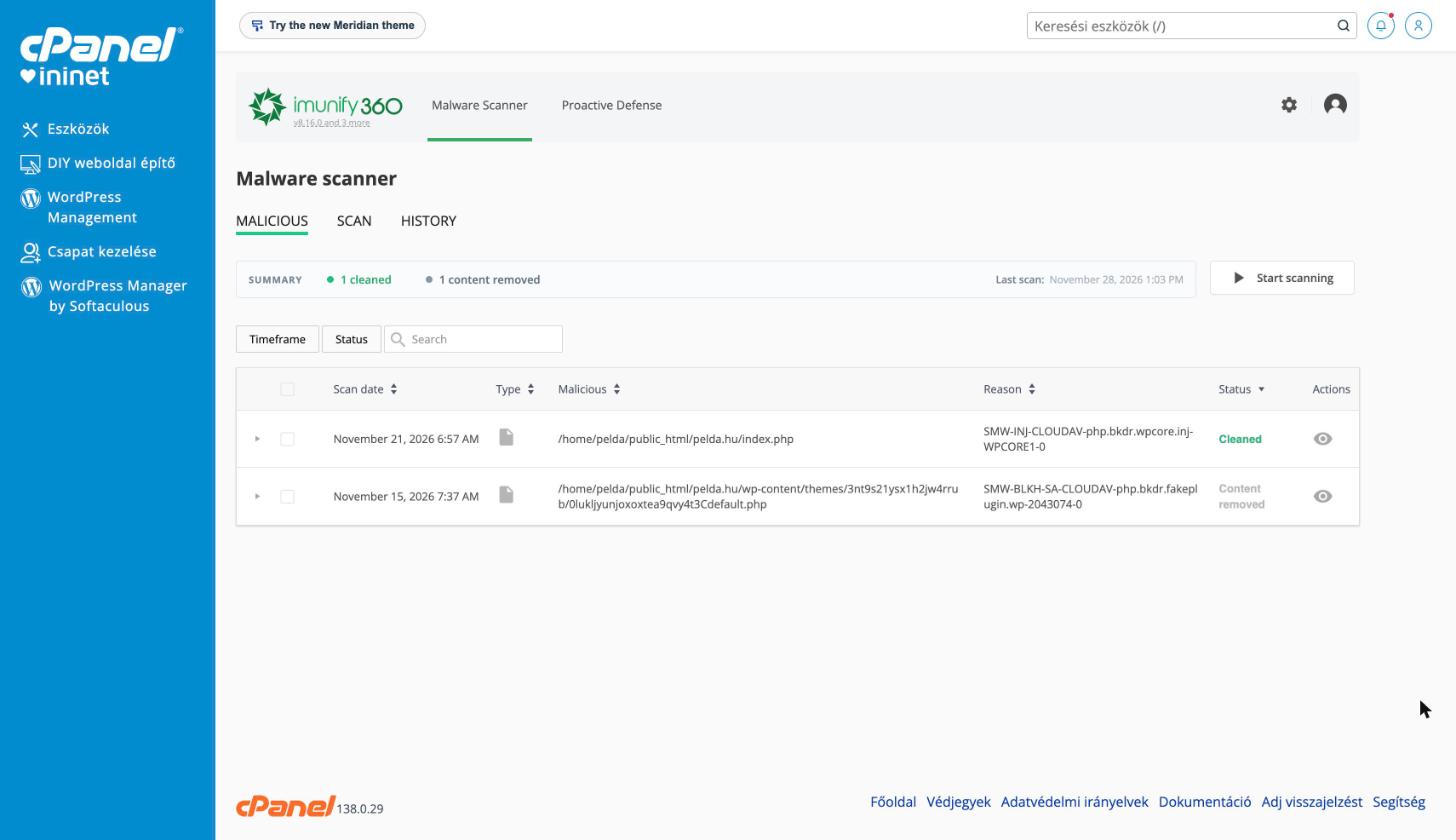
Az Imunify360 a „Malware Scanner” oldalon, a „Malicious” fülön nyílik meg. Itt a „Start scanning” gomb indítja a tárhely teljes vizsgálatát.
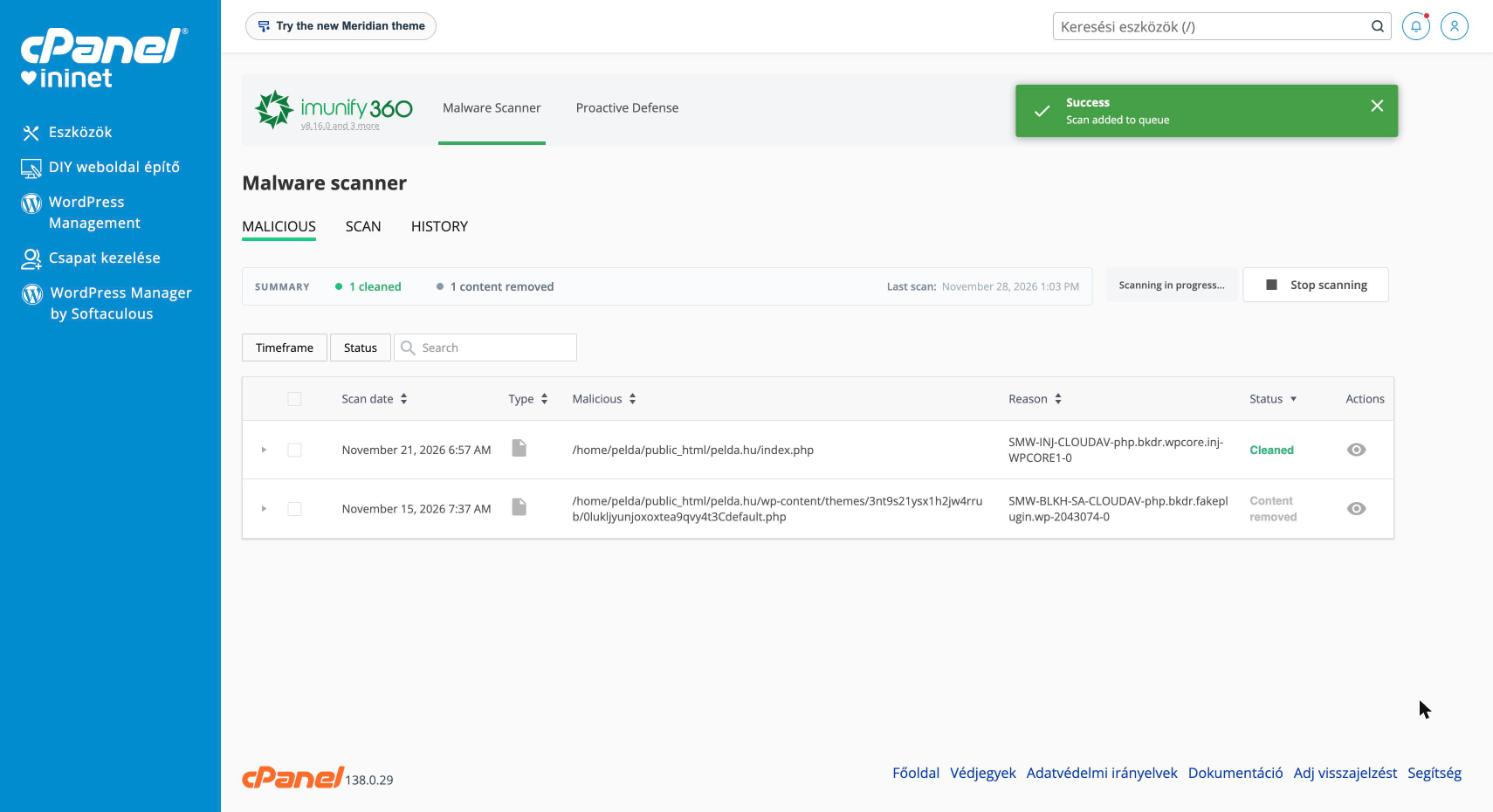
A gomb helyén ilyenkor a „Scanning in progress…” felirat és a „Stop scanning” gomb látszik. Egy átlagos WordPress oldalnál a vizsgálat pár perc, sok fájlnál tovább tart. Közben az oldal nyugodtan bezárható, a vizsgálat a háttérben fut tovább.
-
A találatok
A vizsgálat végén a „Malicious” fülön a kártékonynak talált fájlok listája jelenik meg, az útvonalukkal és azzal, hogy mi történt velük. A „Status” oszlopban a „Cleaned” azt jelenti, hogy az Imunify360 kivágta a fájlból a kártékony kódot, a fájl többi része megmaradt. A „Content removed” jelzésű fájlnak a teljes tartalmát törölte, mert az egész fájl kártékony volt. Ilyenkor egy üres fájl marad a helyén.
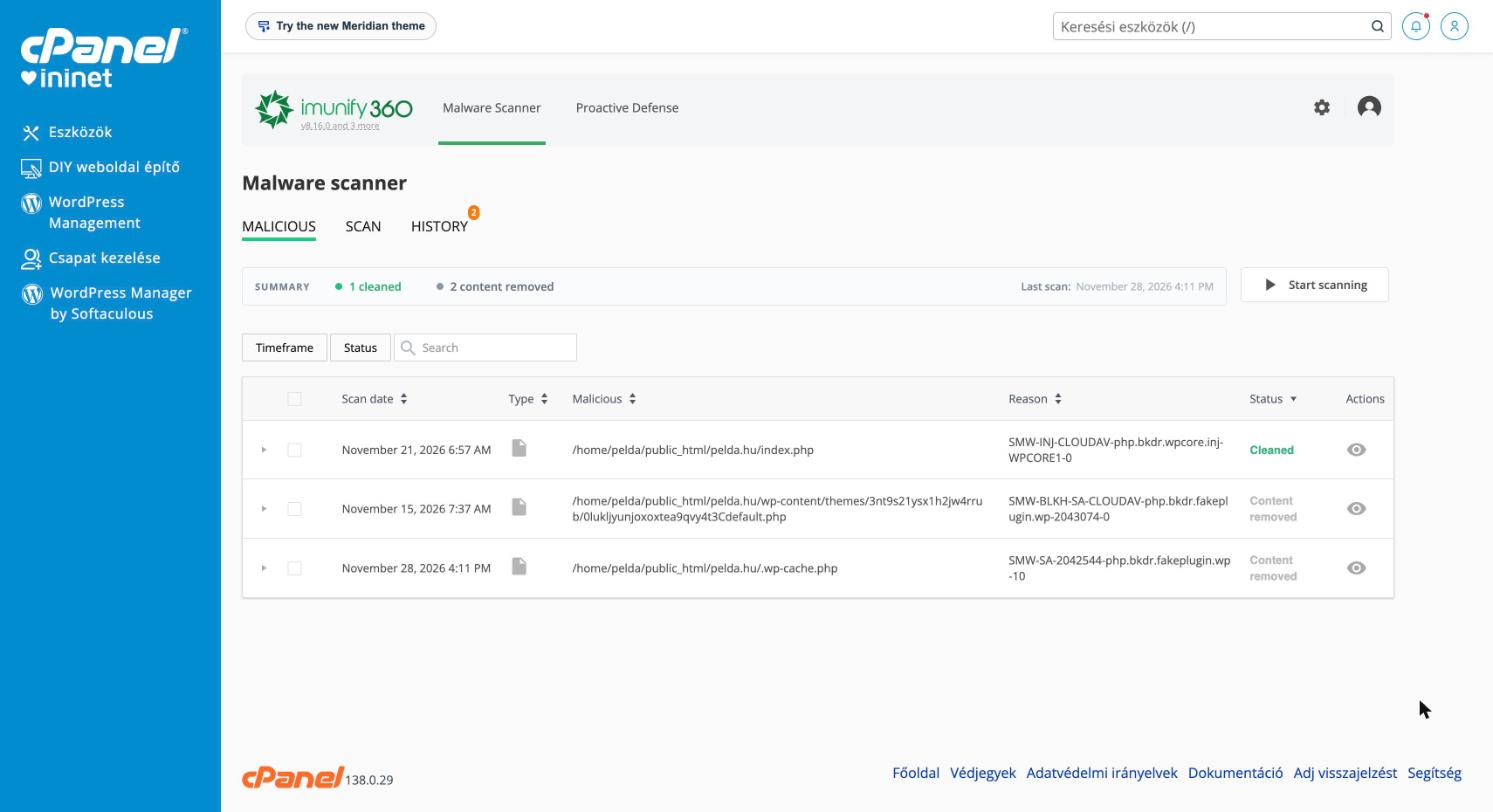
Ha egy fájl mellett más állapot szerepel, azt az Imunify360 nem tudta rendbe tenni, és kézzel kell törölni vagy visszaállítani (erről lent). A sor végén lévő szem ikonnal a fájl tartalma is megnézhető.
-
A korábbi vizsgálatok és az előzmények
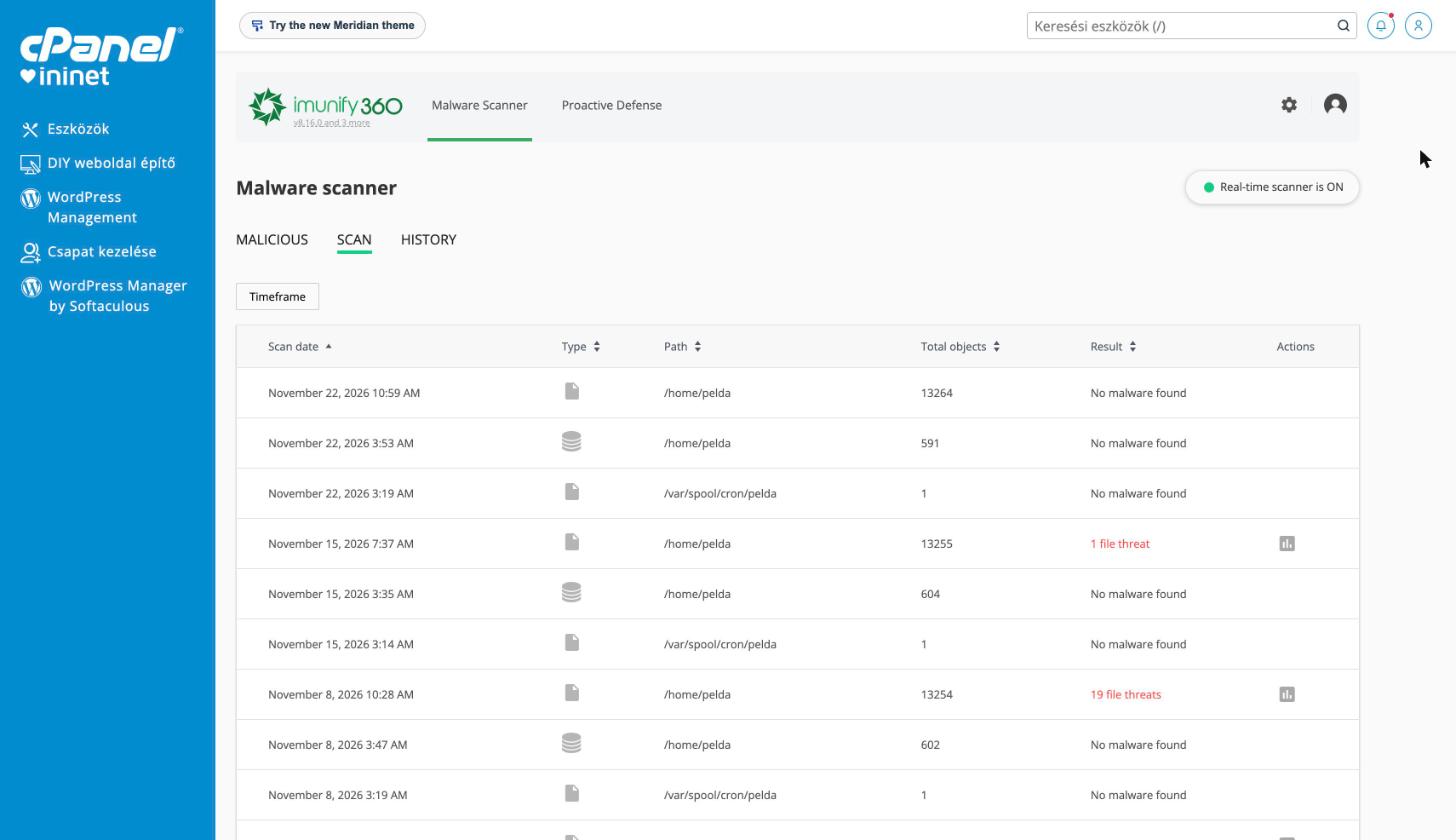
A „Scan” fül a korábbi vizsgálatokat listázza: mikor futottak, hány fájlt néztek át, és találtak-e valamit. A hetente lefutó automatikus vizsgálatok is itt látszanak.
A „History” fülön minden egyes esemény szerepel, fájlonként: mikor találta meg az Imunify360, és mit csinált vele.
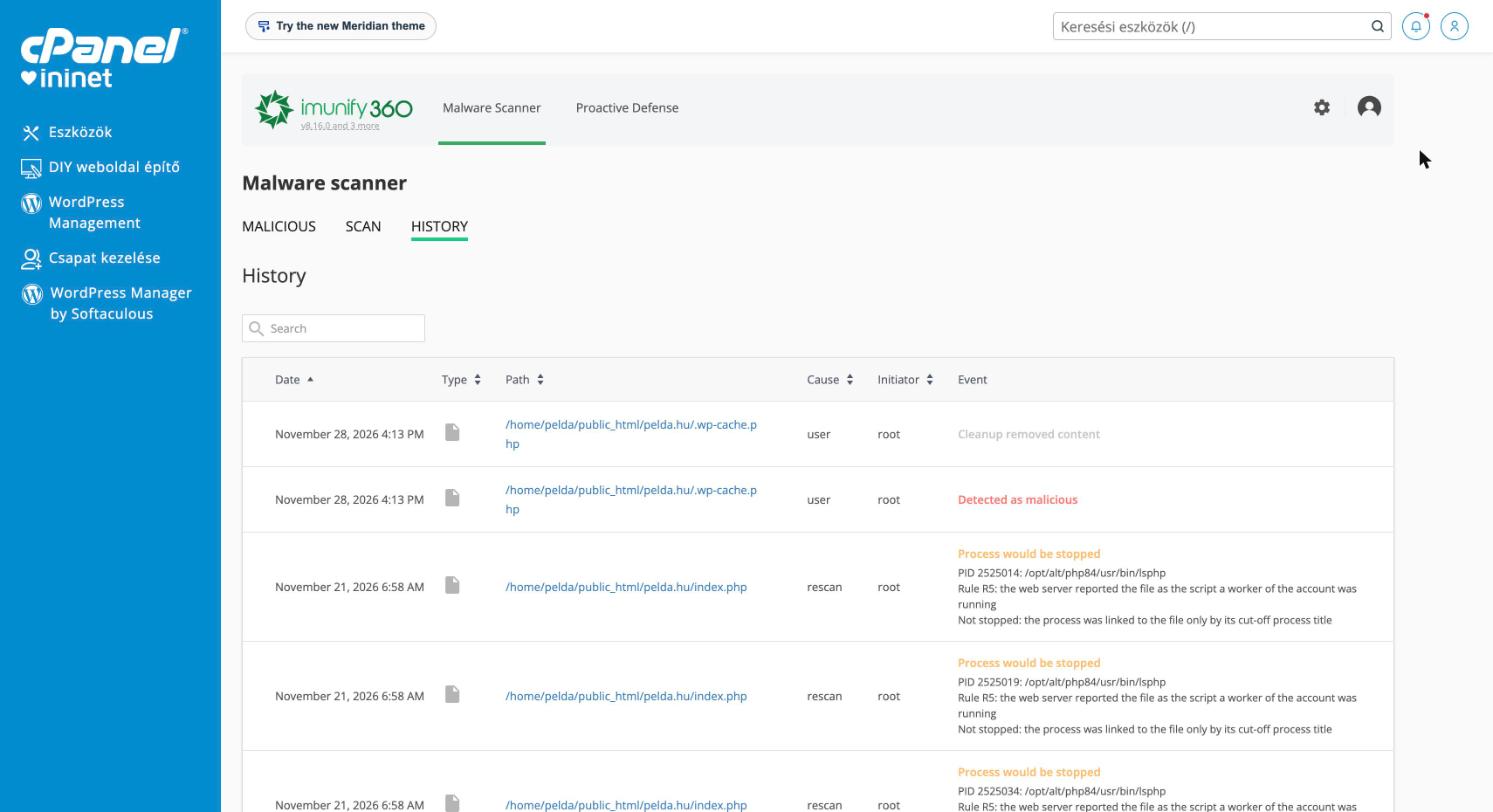
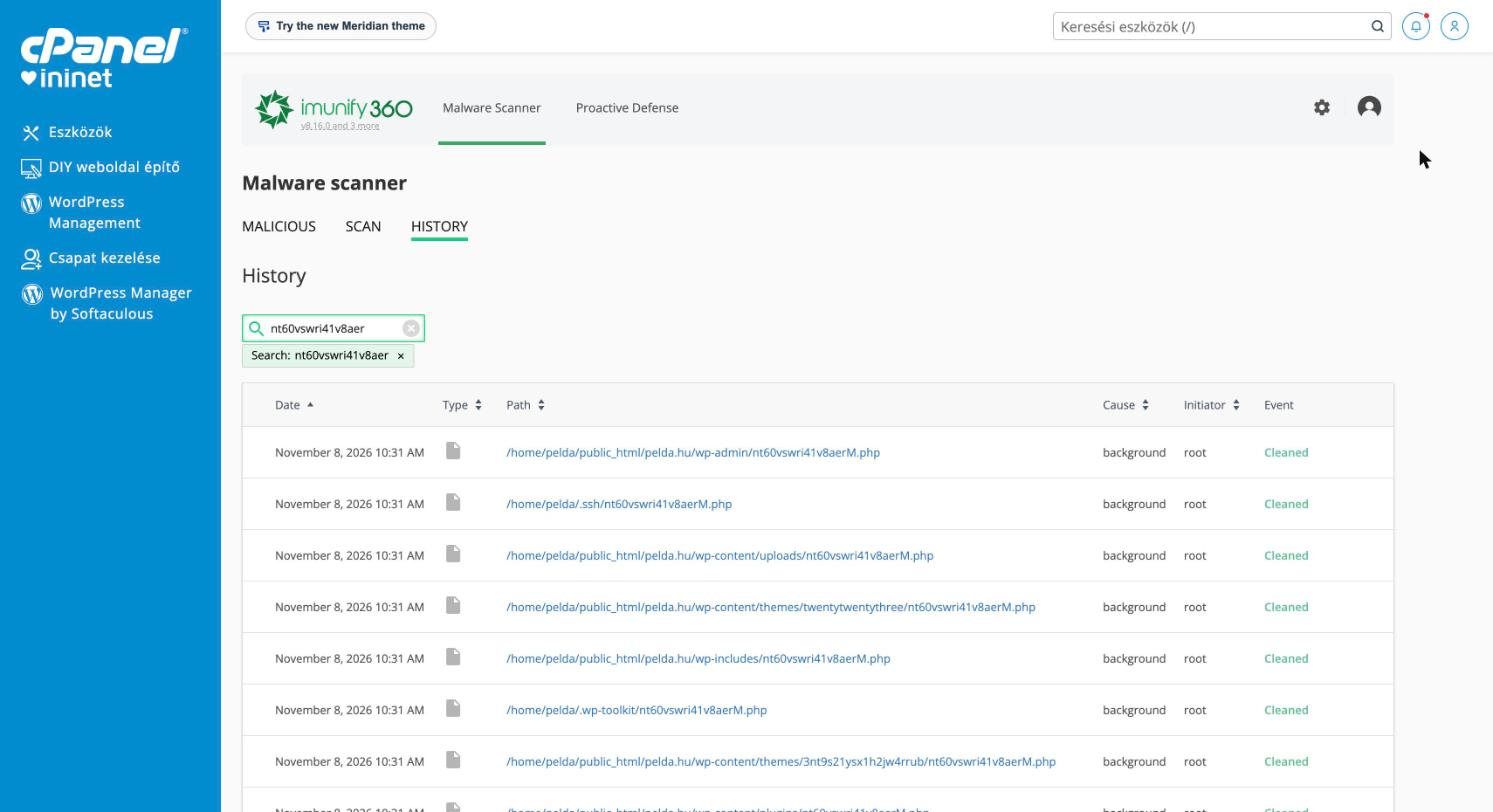
Az előzmények a takarításnál is hasznosak. A betörők gyakran ugyanazt a fájlt tucatnyi mappába másolják, így ha egy furcsa nevű fájl egyszer felbukkant, a nevére keresve kiderül, hány helyen volt még. Az első találat dátuma azt is megmutatja, legkésőbb mikor törték fel az oldalt.
Amit érdemes kézzel is átnézni
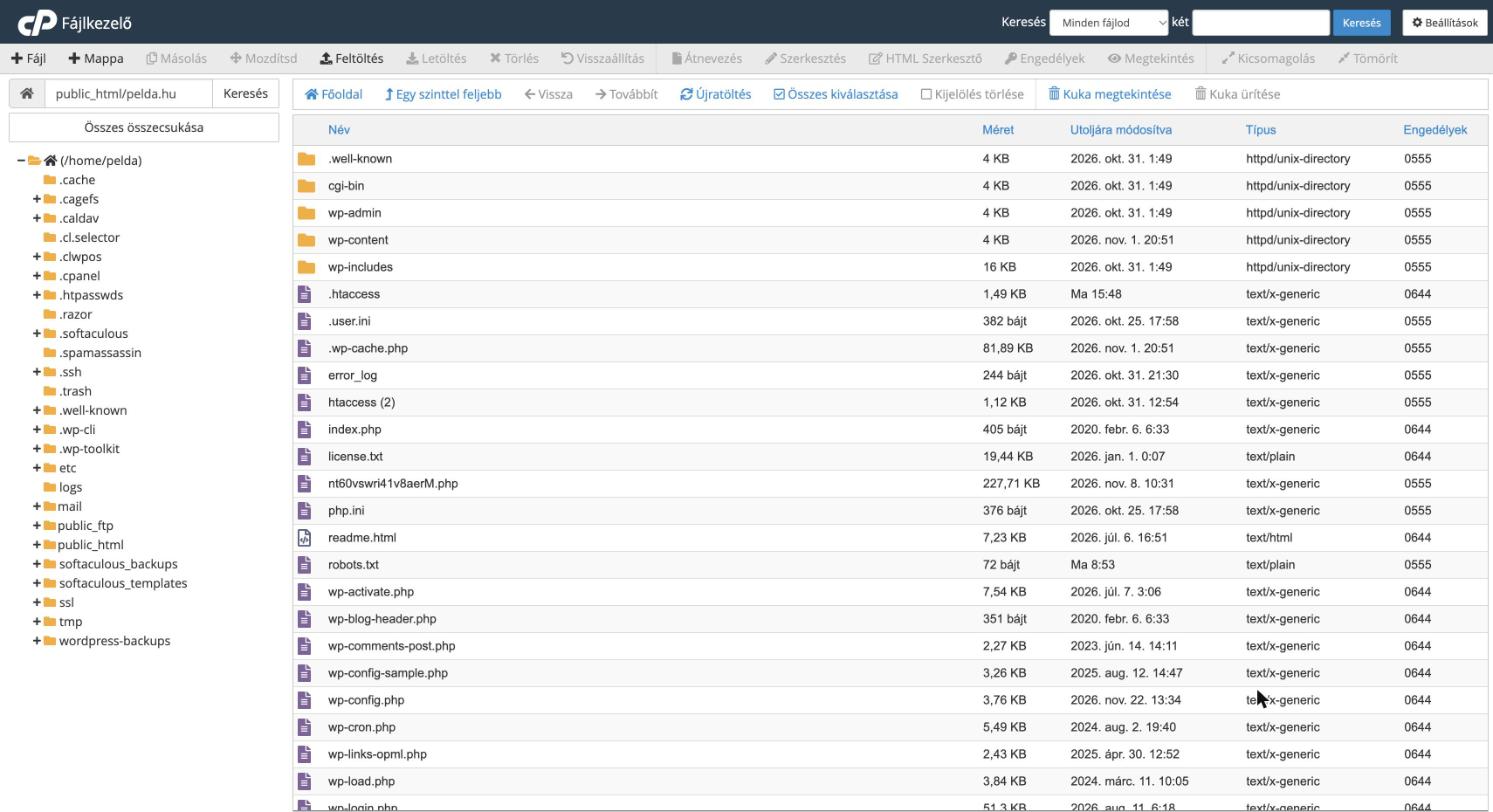
Az Imunify360 sokat megfog, de nem mindent, és a megtisztított fájlokat sem törli. Egy kitakarított kártevő üres vagy félig üres fájlként a tárhelyen marad, a betörők pedig olyan fájlokat is hagyhatnak hátra, amelyeket egyik vizsgálat sem jelez. Ezért érdemes a cPanel „Fájlkezelő” menüjében is körülnézni.
A kártevők szívesen bújnak ponttal kezdődő, rejtett fájlokba. Ezek alapból nem látszanak: a jobb felső „Beállítások” gomb alatt a „Rejtett fájlok (dotfiles) mutatása” jelölésével, majd a „Mentés” gombbal kapcsolhatók be.
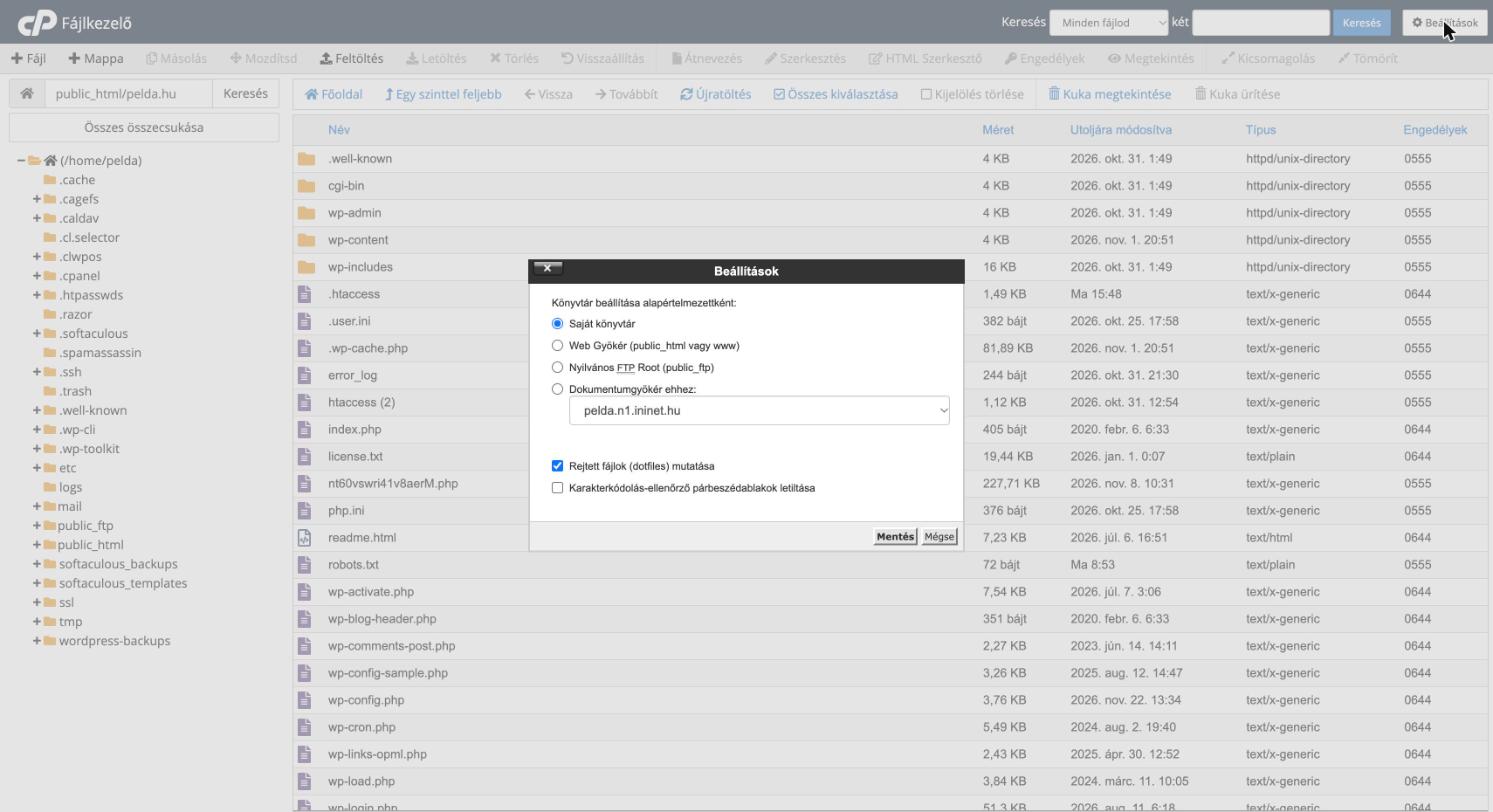
Egy WordPress oldal gyökérmappájában ezekre érdemes figyelni:
- értelmetlen, véletlenszerű betűkből álló nevű PHP fájlok, például nt60vswri41v8aerM.php;
- ponttal kezdődő PHP fájlok (.wp-cache.php), mert a WordPress ilyet nem használ;
- PHP fájl a wp-content/uploads mappában, ahová csak képeknek és dokumentumoknak kellene kerülniük;
- az „Engedélyek” oszlopban 0555 vagy 0444. A betörők így teszik írásvédetté a fájljaikat és a mappákat, hogy a WordPress frissítése vagy egy takarítás ne tudja felülírni őket. Megszokott érték a fájloknál 0644, a mappáknál 0755;
- a „Utoljára módosítva” oszlopban olyan dátumok, amikor senki nem dolgozott az oldalon.
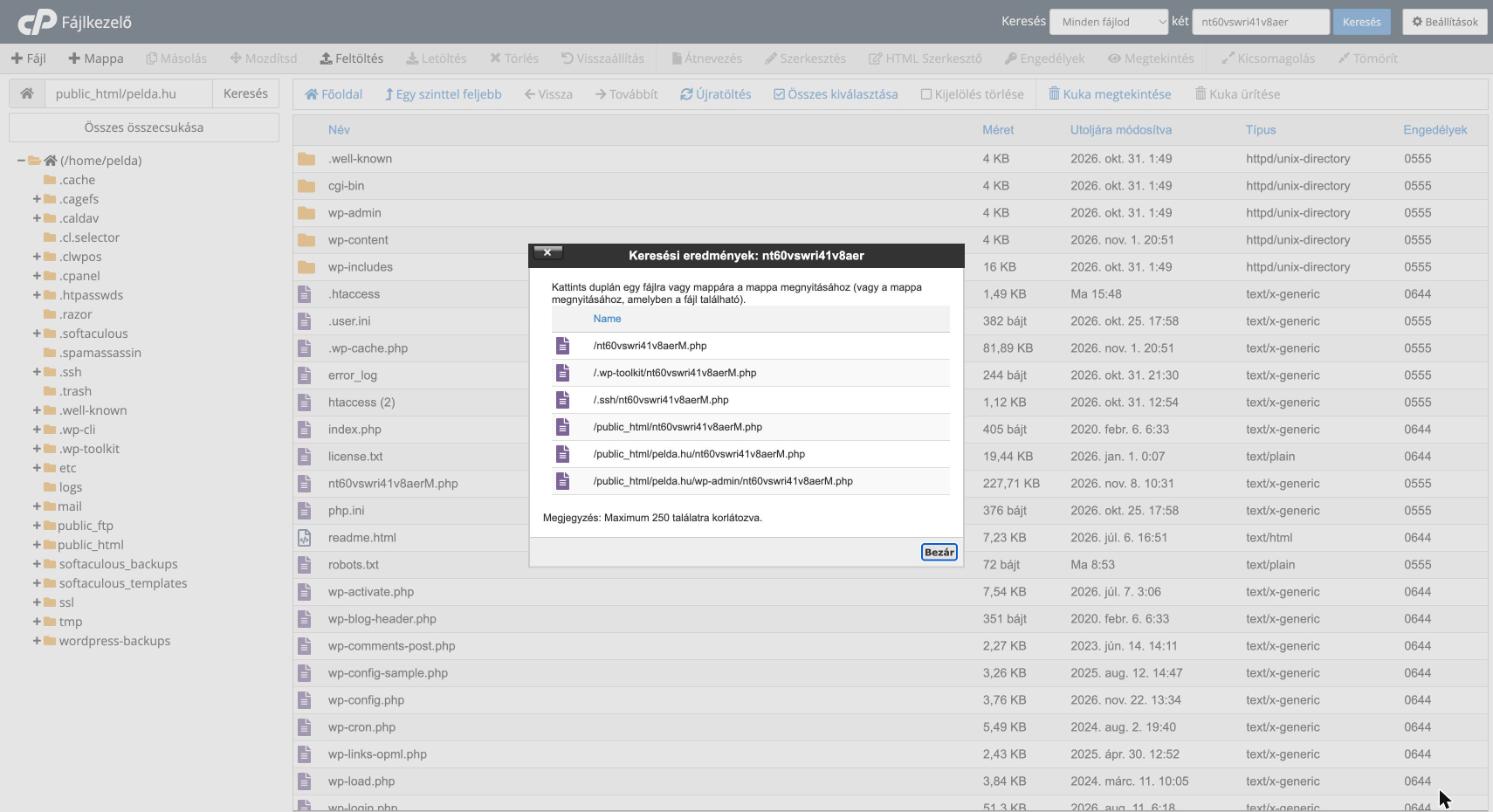
A jobb felső „Keresés” mezővel a „Minden fájlod” beállítás mellett az egész tárhelyen lehet fájlnévre keresni. Így gyorsan kiderül, hova másolódott még egy gyanús fájl, a weboldal mappáján kívül is, például a mentések vagy a rejtett mappák közé.
A takarítás
A legbiztosabb megoldás egy olyan mentés visszaállítása, amely még a feltörés előtt készült. A cPanel tárhelyekről 20 napra visszamenőleg van napi mentés, a visszaállítás menetéről a Webtárhely mentésének letöltése vagy visszaállítása cikk szól. A fájlokat és az adatbázist is érdemes visszaállítani. A megfelelő dátum kiválasztásában az Imunify360 előzményei segítenek: a mentésnek az első találatnál korábbinak kell lennie, és a betörés sokszor napokkal megelőzi az első találatot.
Ha nincs elég régi mentés, vagy azóta is változott az oldal, kézzel kell takarítani. A Fájlkezelőben a gyanús fájlt kijelölve a „Törlés” gombbal lehet eltávolítani. Az írásvédett fájlt és mappát előbb az „Engedélyek” gombbal vissza kell állítani 0644-re, illetve 0755-re, különben a törlés nem sikerül. A törölt fájlok a kukába kerülnek, a „Kuka ürítése” gombbal tűnnek el végleg.
A fájlok törlése csak a fele a munkának. Amíg a betörés oka megvan, a kártevő pár nap múlva visszatér. A takarítás után ezeket érdemes még elvégezni:
- a WordPresst, a bővítményeket és a témákat frissíteni kell, a nem használtakat pedig törölni;
- a WordPress felhasználói között nem maradhat ismeretlen adminisztrátor;
- új jelszó kell minden WordPress adminisztrátornak, az FTP fiókoknak és a cPanel tárhelynek. Az adatbázis jelszavát is érdemes lecserélni, és utána a wp-config.php fájlba is beírni;
- végül egy újabb vizsgálat az Imunify360-nal.
A Google még hetekig mutathatja a feltört időszakban létrejött oldalakat a találatok között. Ezek maguktól kikopnak, ahogy a Google újra meglátogatja őket és nem talál semmit. A Google Search Console-ban az eltávolításuk gyorsítható.
Ha a vizsgálat újra és újra talál valamit, vagy nem sikerül rendbe tenni az oldalt, kérjük, vedd fel velünk a kapcsolatot.