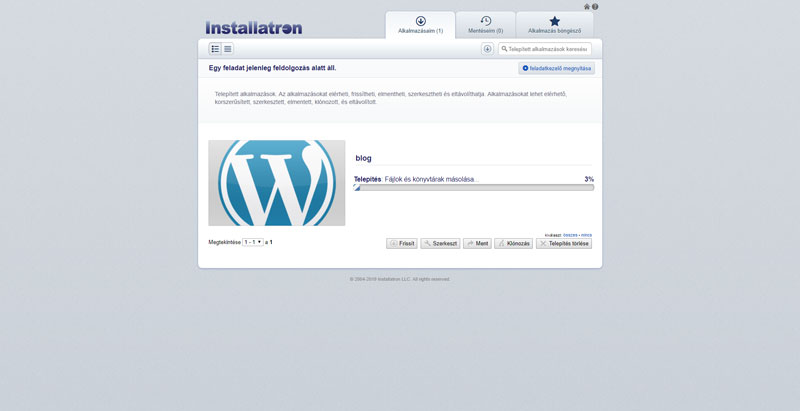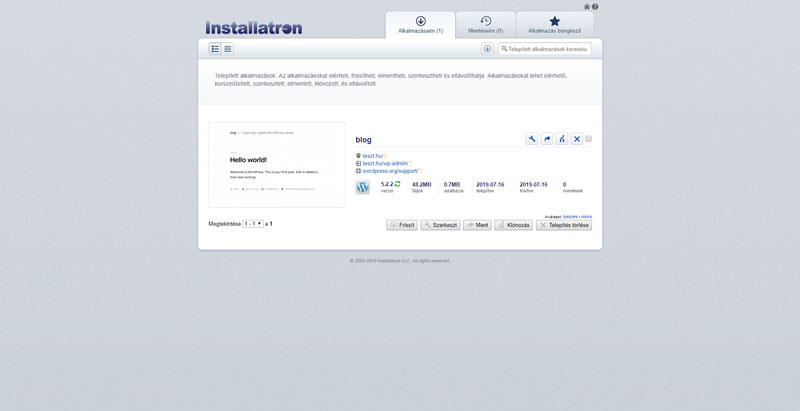
A WordPress néhány kattintással telepíthető, fájlt feltölteni vagy adatbázist kézzel létrehozni nem kell. Az eszköz a tárhely típusán múlik: a 2025 óta elérhető cPanel tárhelyeken (ügyfélkapu, „cPanel tárhelyek” menü) a WP Toolkit, a korábban rendelt inimix tárhelyeken („Tárhelykezelő” menü) az alkalmazástelepítő.
Érdemes arra a domain névre telepíteni, amelyen a weboldal később is futni fog. Ha a WordPress az ideiglenes címre kerül, a címét utólag át kell állítani, ami plusz munka.
Telepítés cPanel tárhelyen
-
A cPanel megnyitása
Az ügyfélkapun a „cPanel tárhelyek” menüben a tárhely nevére, majd a „cPanel tárhelykezelő” ikonra kell kattintani. A cPanel új lapon nyílik meg, külön belépés nélkül.
-
A telepítő indítása
A cPanelben a WP Toolkit menüpontban indítható a WordPress telepítése. Itt kell kiválasztani a domain nevet. Ha a weboldal a domain név főoldalán lesz, a telepítési útvonal mezőt üresen kell hagyni.
-
Az adminisztrátor adatai
A telepítőben adható meg a WordPress admin felhasználóneve és jelszava, ezekkel lehet majd belépni a weboldal kezelőfelületére. Az adatbázist a WP Toolkit magától létrehozza. A telepítés után a WordPress frissítése és az admin felületre való belépés is a WP Toolkitből intézhető.
Telepítés inimix tárhelyen
-
Az alkalmazástelepítő megnyitása
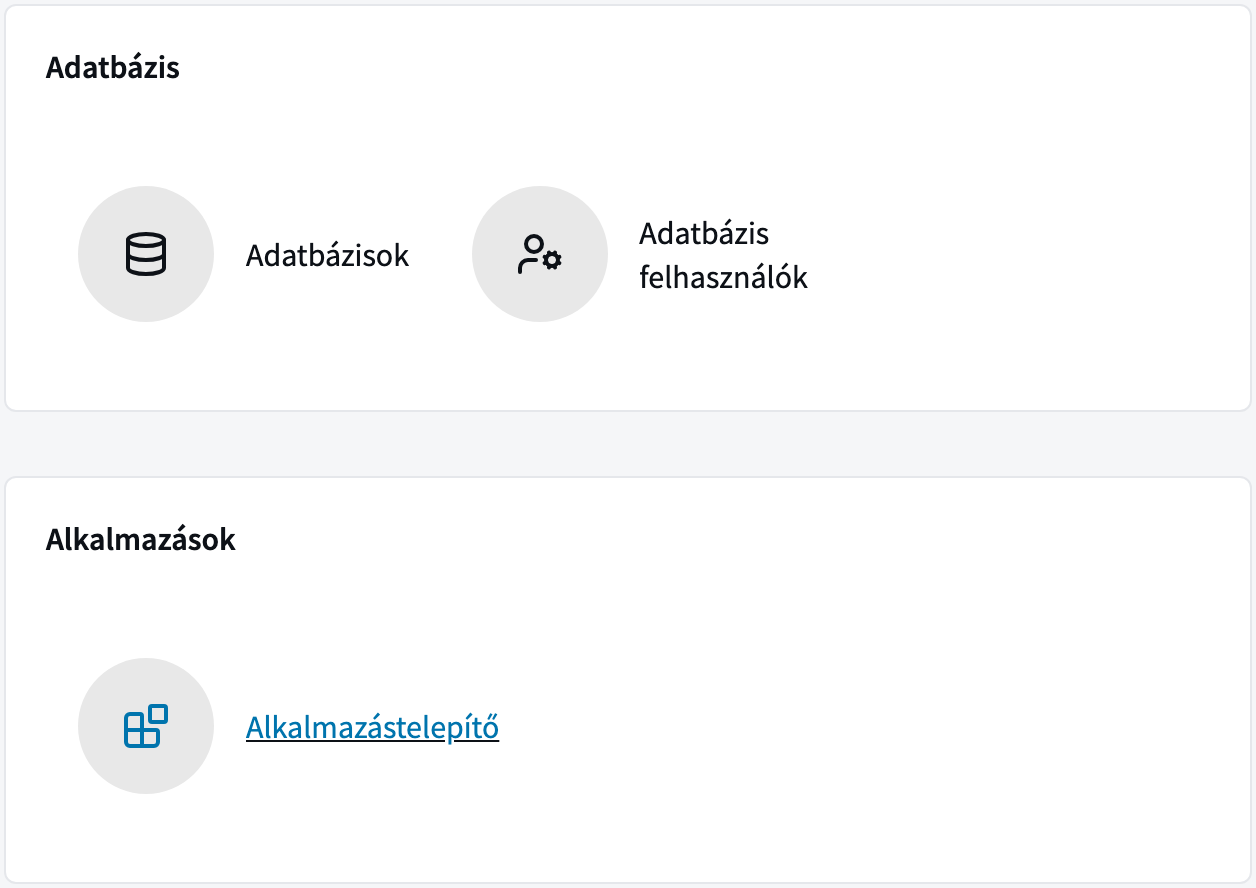
Az ügyfélkapun a „Tárhelykezelő” menüben a tárhely nevére kell kattintani, majd az oldal alján, az „Alkalmazások” blokkban az „Alkalmazástelepítő” ikonra. Új lapon nyílik meg, külön belépés nélkül.
Az ikon csak akkor használható, ha a tárhelyen be van kapcsolva a PHP, van legalább egy adatbázis és egy csatolt domain név. Ha az ikon halvány, az egérmutatót fölé víve kiírja az okát.
-
A WordPress kiválasztása
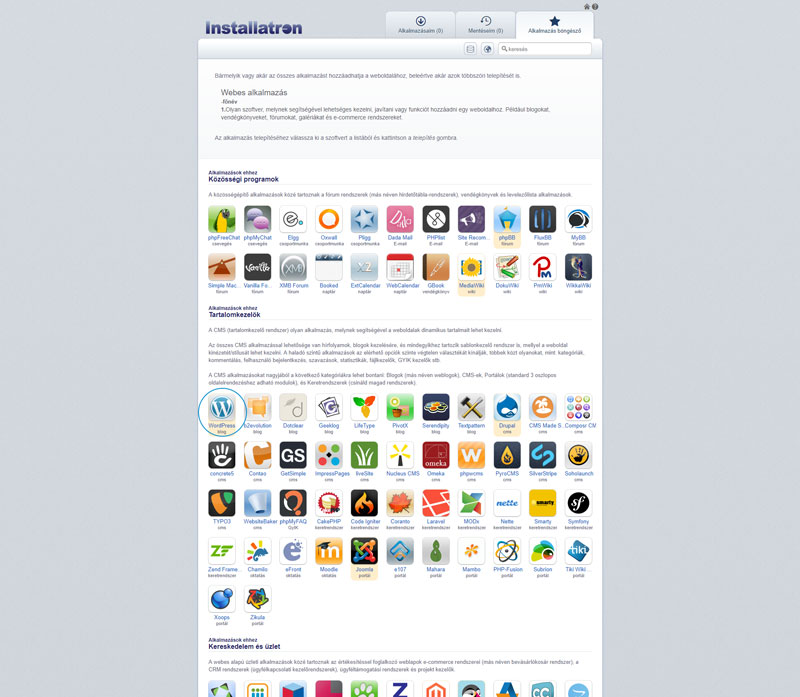
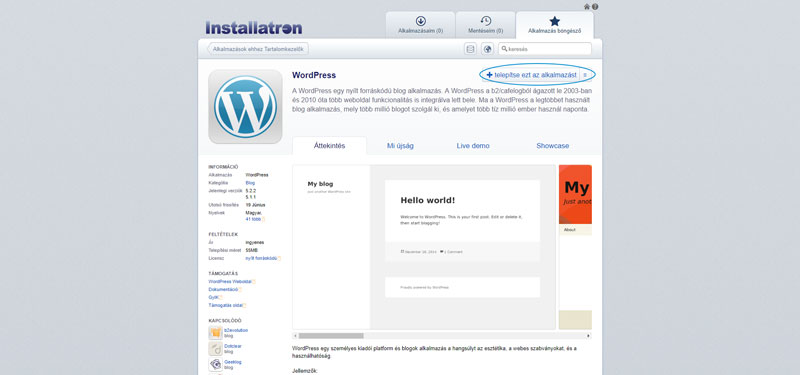
Az alkalmazástelepítőben a „Tartalomkezelők” részben a WordPress ikonra kell kattintani, vagy a keresőbe beírni, hogy wordpress. A WordPress ismertető oldalának tetején lévő gomb indítja a telepítést.
-
A telepítés beállításai
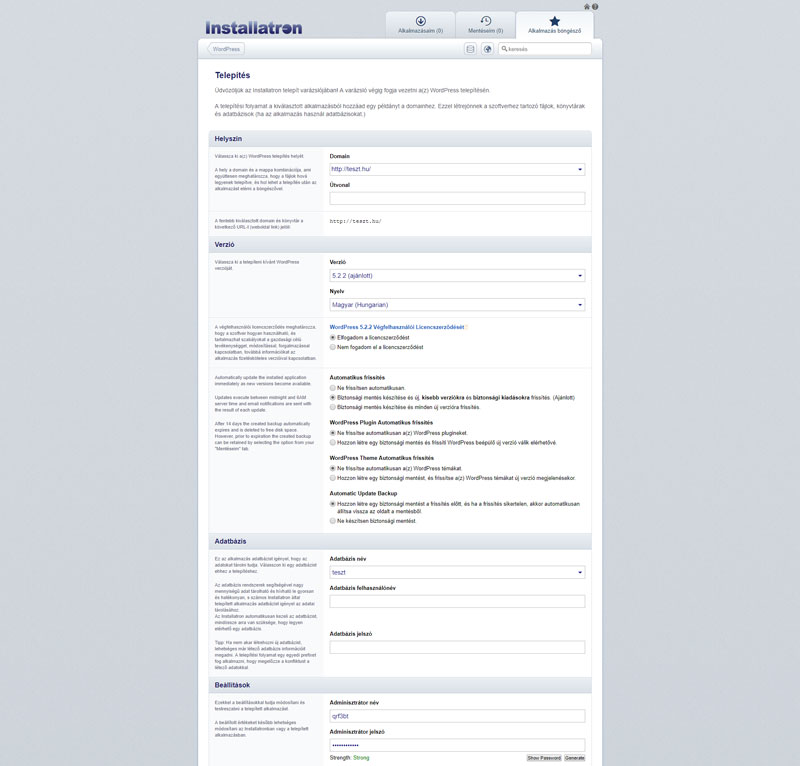
- Domain: melyik domain névre kerüljön a WordPress. Hogy a domain név a tárhely melyik mappájára mutat, azt az ügyfélkapun a domain név „Beállítások” oldalán a „Csatlakozási pont” adja meg. Így egy tárhelyen több weboldal is futhat.
- Adatbázis: a legördülő listából kell választani, alatta pedig megadni az adatbázis felhasználó nevét és jelszavát. Ezek az ügyfélkapun a tárhely „Adatbázisok” és „Adatbázis felhasználók” oldalán kezelhetők. Elfelejtett jelszó helyett ott újat lehet beállítani.
- Adminisztrátor: ezzel a névvel és jelszóval lehet belépni a WordPress adminba, érdemes elmenteni.
A lap alján lévő gombbal indul a telepítés.
-
A telepítés befejezése
A telepítés végén az alkalmazástelepítő kiírja a weboldal és az admin felület címét.