
Az ININET-nél regisztrált domain nevek DNS rekordjai az ügyfélkapun módosíthatók, külön díj nélkül. Így lehet a levelezést a Google Workspace-re költöztetni, a weboldalt egy webáruházra irányítani, vagy felvenni egy ellenőrző TXT rekordot, amelyet egy szolgáltatás kér.
Hol található a szerkesztő?
Az ügyfélkapun a „Domain nevek” menüpontban a domain névre kell kattintani. A domain név oldalán a „DNS beállítások” részben van a „Zóna szerkesztése” menüpont, és ugyanide visz a „Névszerver és zóna beállítások” rész „Zóna szerkesztő” gombja is.
A szerkesztő csak akkor jelenik meg, ha a domain név elsődleges névszervere az ININET egyik névszervere: dns1.ininet.hu vagy ns1.ininet.hu. Más szolgáltató névszervereinél a menüpont hiányzik, a rekordokat ilyenkor annál a szolgáltatónál kell módosítani. A névszerverekről bővebben: Tudom-e máshol használni az itt rendelt domain neveket? Lejárt domain név névszerverei addig nem írhatók át, amíg a hosszabbítás nincs rendezve.
A szerkesztéshez „Domain nevek adminisztrációja” jogosultság kell, enélkül a menüpont szürke marad (Jogosultsági rendszer). Külső domain névnél, amelyet csak tárhelyre vettek fel, nincs „DNS beállítások” rész.
Melyik szerkesztő nyílik meg?
A domain név oldalán, a „Névszerver és zóna beállítások” részben látszik, melyik névszervert használja. A kettő másképp ment.
dns1.ininet.hu: ezt kapják az új domain nevek és a cPanel tárhelyhez csatoltak. Minden módosítás rögtön a zónába kerül.
ns1.ininet.hu: jellemzően a régebbi domain nevek és az inimix tárhelyekhez csatoltak névszervere. Itt a módosítások egy piszkozatba kerülnek, és csak a „Zóna mentése” után élesednek.
Rekordok módosítása dns1.ininet.hu névszervernél
-
A DNS rekordok megnyitása
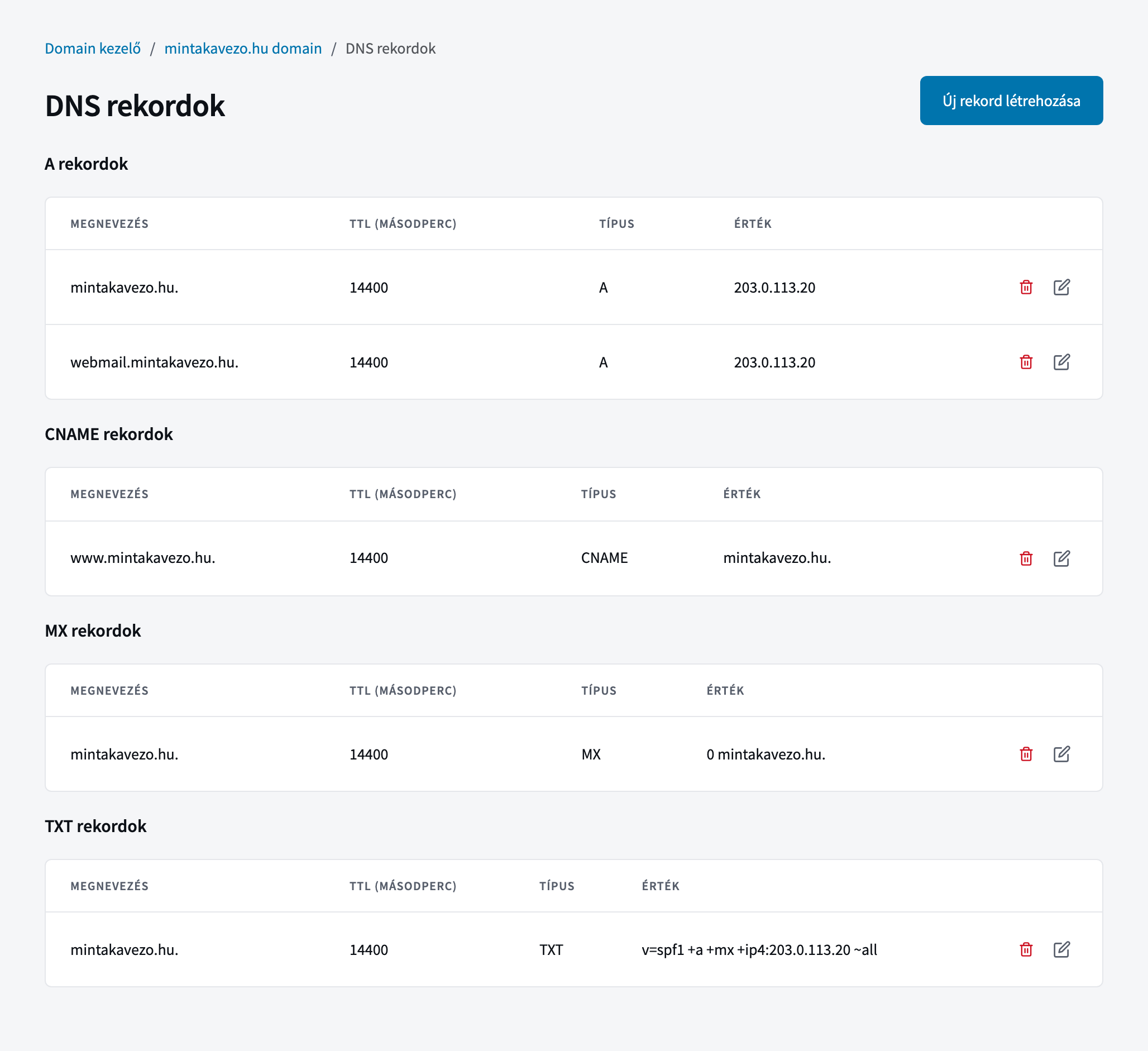
A „Zóna szerkesztése” menüpont a „DNS rekordok” oldalra visz, ahol a rekordok típus szerint csoportosítva látszanak.
-
Új rekord felvétele
Az „Új rekord létrehozása” gomb a „Rekord hozzáadása” ablakot nyitja meg. A „Megnevezés”, a „TTL (másodperc)”, a „Típus” és az „Érték” kitöltése után a „Létrehoz” gombbal mentődik a rekord.
-
Meglévő rekord szerkesztése vagy törlése
A rekord sorának végén a ceruza ikonnal szerkeszthető, a kuka ikonnal törölhető. Külön mentés itt nincs.
Rekordok módosítása ns1.ininet.hu névszervernél
Ennél a névszervernél semmi nem változik élesben, amíg a piszkozat nincs elmentve. Aki a mentést kihagyja, annál minden marad a régiben.
-
A piszkozat megnyitása
A „Zóna szerkesztése” menüpontban a „DNS rekordok” oldal csak megmutatja a rekordokat. A „Szerkesztés” gombbal nyílik meg a „DNS zóna szerkesztése” oldal, ahol ugyanúgy van „Új rekord létrehozása” gomb, és a sorok végén szerkesztés és törlés ikon.
-
Módosítás sablonnal
A rekordok fölötti gombok gyakori beállításokat töltenek be egy kattintással:
- „Google Workspace / Gmail MX”: törli az MX, SPF, DKIM és DMARC rekordokat, és felveszi a Google levelezőszervereit meg a Google SPF rekordját. A többi rekord marad.
- „IP címre irányítás”: a weboldalt és a levelezést is a megadott IP címre állítja.
- „ShopRenter boltra irányítás” és „Unas shopra irányítás”: a bolt nevét kéri, és a domain nevet a webáruházra irányítja.
- „WIX átirányítás”: a weboldalt a Wixen készült oldalra irányítja.
- „Alapértelmezett rekordok helyreállítása”: visszaállítja az ININET alapértelmezett rekordjait.
A Google Workspace sablon kivételével mindegyik az összes korábbi rekordot lecseréli, rákérdezés nélkül. Ha ez tévedés volt, a „Piszkozat eldobása” visszahozza a korábbi állapotot, mert az élő zóna addig nem változott. Sablonok csak ennél a névszervernél vannak, a dns1.ininet.hu szerkesztőjében nincsenek.
-
A zóna mentése
A lap alján a sárga sáv jelzi, hogy „A DNS zóna módosítása folyamatban van.” A „Zóna mentése” gombbal élesedik a piszkozat, a beállítások 1–2 perc alatt állnak be. A „Piszkozat eldobása” minden változtatást elvet.
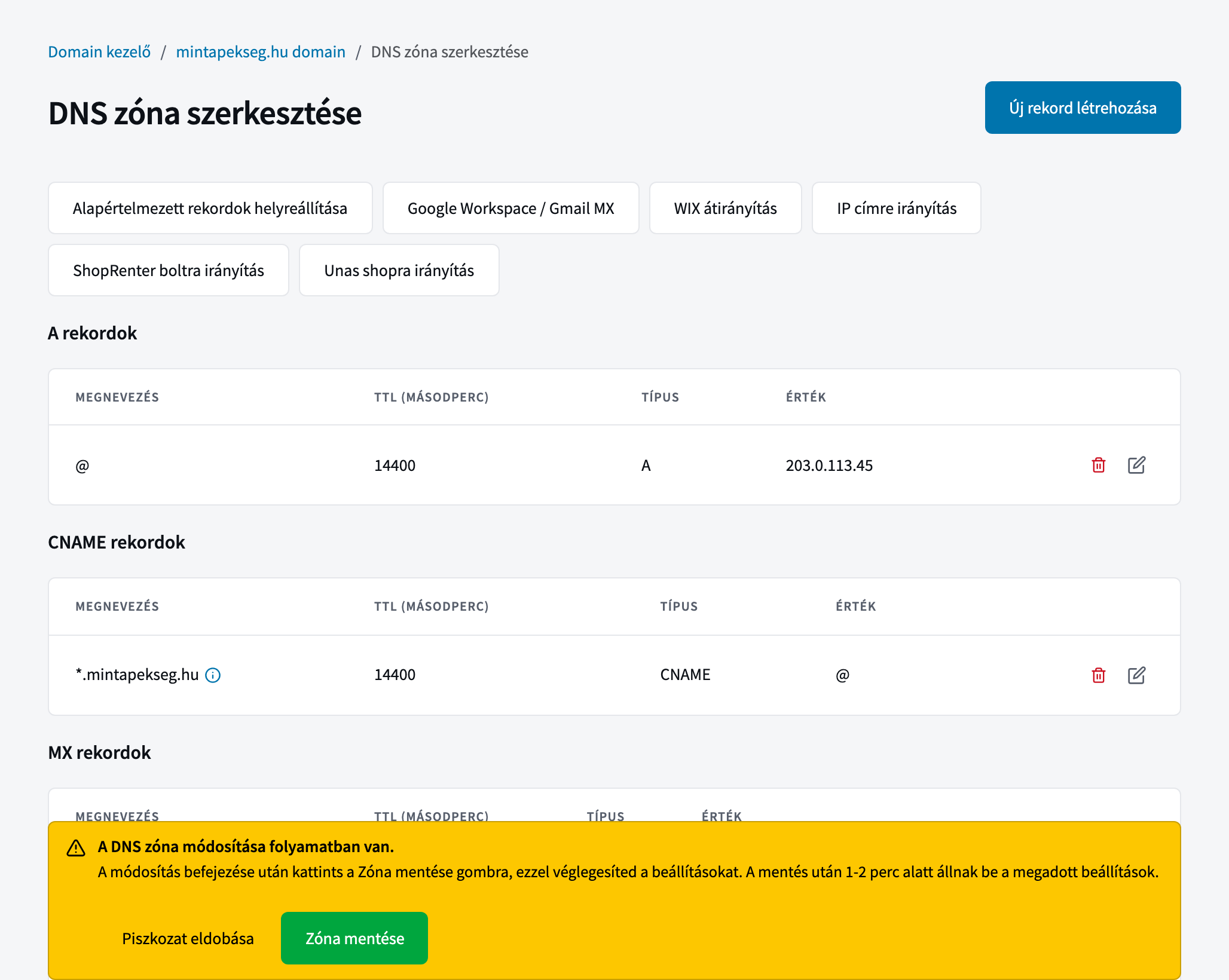
A mentés nem sikerül, ha a zónában nincs MX rekord, vagy ha egy CNAME rekord megnevezése megegyezik egy másik rekordéval. Ilyenkor csak egy általános hibaüzenet jelenik meg („A művelet közben hiba történt, kérjük, próbáld újra később.”), ezért érdemes ezt a kettőt ellenőrizni.
A piszkozat megmarad, amíg nincs elmentve vagy eldobva. A „Zóna szerkesztése” menüpont legközelebb egyből a piszkozatot nyitja meg.
Tippek a mezők kitöltéséhez
- „Megnevezés”: magát a domain nevet a „@” jelöli. Aldomain megadásához elég a rövid alak, a www például a www.mintakavezo.hu-t jelenti, a domain név automatikusan hozzáadódik. A dns1.ininet.hu szerkesztőjében a „@” helyén mentés után a domain név látszik, ponttal a végén.
- Ha az érték maga is egy domain név, például egy CNAME rekord célja vagy egy levelezőszerver, a végére pontot kell tenni, például ghs.googlehosted.com. alakban. A pont nélküli értéket a rendszer kiegészítheti a saját domain névvel. Az ns1.ininet.hu szerkesztője a táblázatban a kiegészített alakot mutatja, mellette egy info ikonnal.
- „TTL (másodperc)”: az alapérték 14400 másodperc, vagyis 4 óra. Módosítás után nagyjából ennyi ideig kaphatja még egy látogató a régi értéket. 60 és 604800 között adható meg.
- MX rekordnál az „Érték” mezőbe a prioritás és a szerver kerül, szóközzel elválasztva.
- A TXT rekord értéke idézőjelek nélkül másolható be.
Levelezés a Google Workspace-en
Ha a céges levelezés a Google Workspace-re költözik, az MX rekordoknak a Google szerverére kell mutatniuk, a régieket pedig törölni kell.
ns1.ininet.hu névszervernél elég a piszkozatban a „Google Workspace / Gmail MX” gombra kattintani, utána a „Zóna mentése” gombra. A sablon a Google régebbi, öt MX rekordból álló beállítását veszi fel, amelyet a Google továbbra is támogat.
dns1.ininet.hu névszervernél kézzel kell felvenni ezt a rekordot, majd a régi MX rekordokat a kuka ikonnal törölni:
| Megnevezés | Típus | Érték |
|---|---|---|
| @ | MX | 1 smtp.google.com. |
Ha csak a Google küld levelet a domain név nevében, a Google szerint az SPF rekord értéke v=spf1 include:_spf.google.com ~all legyen. A régi SPF rekordot érdemes törölni, és ezzel az értékkel újat felvenni TXT típussal, „@” megnevezéssel. Az MX beállítást a Google súgója is leírja: MX-rekordok beállítása a Google Workspace-hez.
TXT ellenőrző rekord
Sok szolgáltatás, például a Google Search Console, egy TXT rekorddal ellenőrzi, hogy a domain név tényleg a tiéd. Az ellenőrző szöveget a szolgáltatás adja, és az „Új rekord létrehozása” ablakban kell felvenni:
| Megnevezés | Típus | Érték |
|---|---|---|
| @ | TXT | a szolgáltatástól kapott teljes szöveg, például google-site-verification=… |
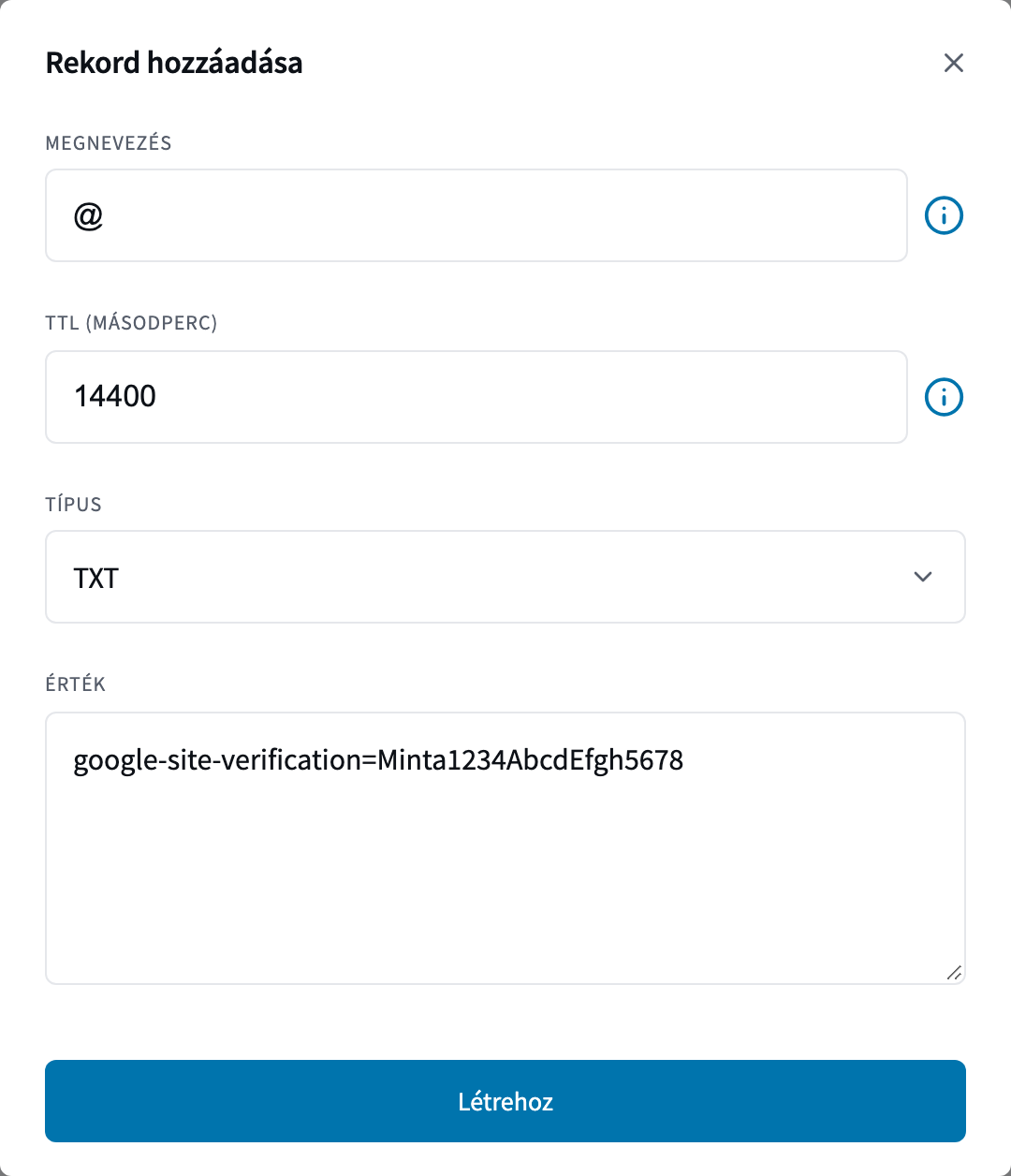
Az ns1.ininet.hu névszervernél ezután a „Zóna mentése” is kell. Az ellenőrzést pár perc múlva érdemes elindítani a szolgáltatás oldalán. Ha elsőre nem sikerül, később újra lehet próbálni.
Tárhely csatolása és a saját rekordok
cPanel tárhely csatolásakor a DNS zóna a cPanel alapbeállításaival jön létre újra, a kézzel felvett rekordok nem maradnak meg. Ha a domain név addig az ns1.ininet.hu névszervert használta, a csatolás a dns1.ininet.hu névszerverre is átállítja. A saját rekordokat, például a Google MX rekordot vagy egy ellenőrző TXT rekordot, csatolás előtt érdemes kiírni, és utána újra felvenni. Részletek: Hogyan köthetem össze a domain nevem és tárhelyem?